
Buat invoice di Web dan App
Sebelum membuat invoice, pastikan perusahaan saat ini, lalu pilih pelanggan dan rincian tagihan. Ketentuan pembayaran pelanggan dibawa ke invoice. Setelah memilih pelanggan, periksa tanggal penerbitan dan jatuh tempo untuk invoice ini.
Di halaman ini
Buat invoice di Web
- Klik Invoices pada bilah sisi, lalu New Invoice. Periksa Invoice No, Issue Date, Payment Terms, dan Due Date. Masukkan nomor, tanggal penerbitan, dan ketentuan pembayaran untuk transaksi ini.
- Pilih pelanggan yang sudah disimpan atau buat pelanggan baru di sini. Setelah memilih, periksa informasi penagihan dan pengiriman, ketentuan pembayaran, dan jatuh tempo.
- Klik Add Item untuk menambahkan item atau layanan. Masukkan jumlah dan harga satuan, lalu atur pajak dan diskonnya. Tambahkan setiap tagihan dan periksa nilai setiap baris.
- Jika ada pengiriman barang, masukkan alamat, biaya pengiriman, dan informasi pengiriman lainnya. Pilih Same as Billing jika informasi pengiriman sama dengan penagihan; jika berbeda, isi secara terpisah.
- Isi instruksi pembayaran dalam Payment Info dan catatan dalam Comment. Tambahkan tanda tangan atau lampiran jika diperlukan. Periksa nilai baris, subtotal, pajak, diskon, biaya pengiriman, dan total.
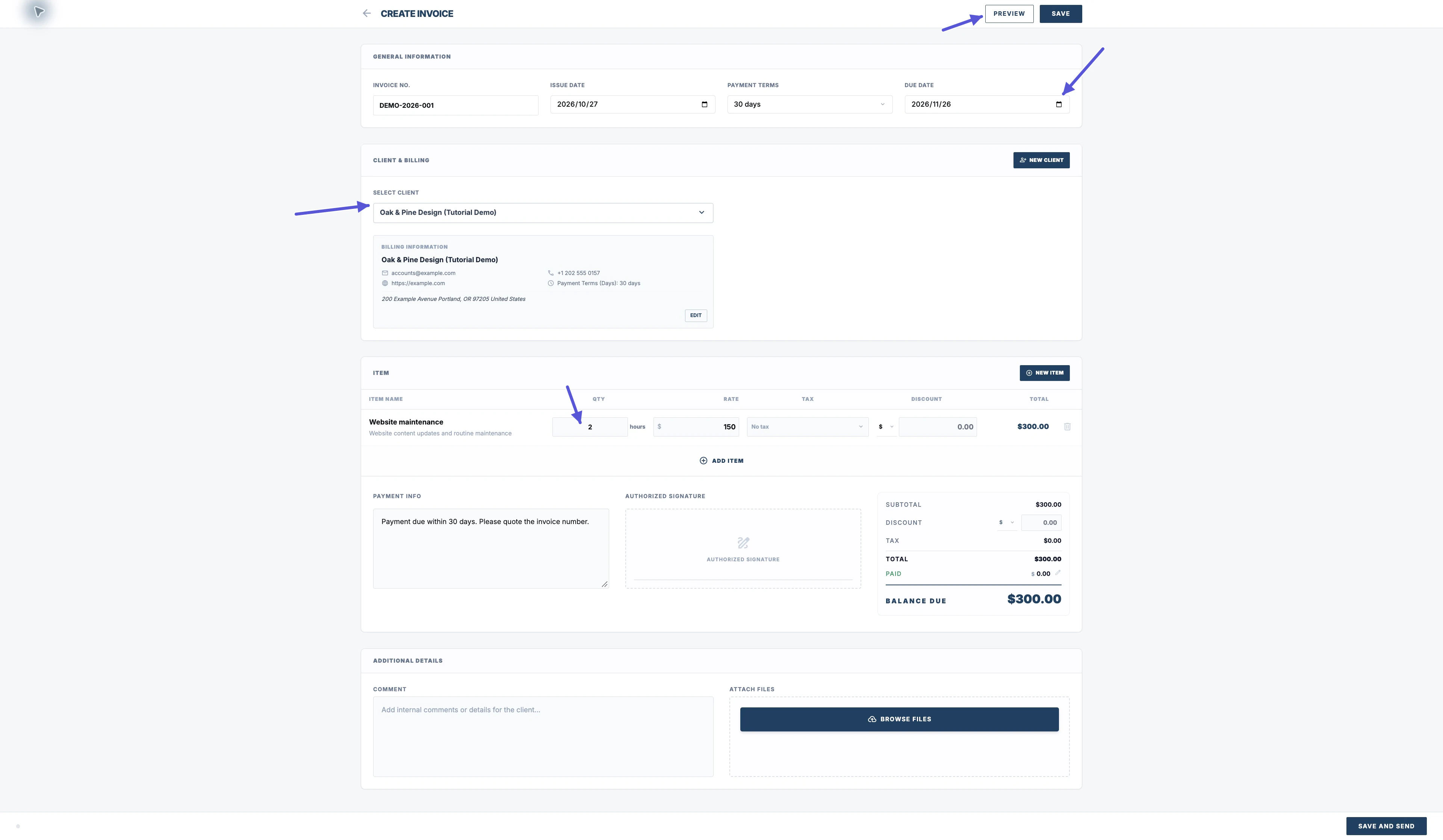
Apakah PREVIEW menyimpan invoice?
Dalam editor Web setelah Anda masuk ke akun, PREVIEW menyimpan invoice sebelum membuka pratinjau PDF. Klik saat Anda sudah siap menyimpan catatan tersebut.
Dalam pratinjau, periksa perusahaan, informasi pelanggan, rincian tagihan, total, dan instruksi pembayaran.
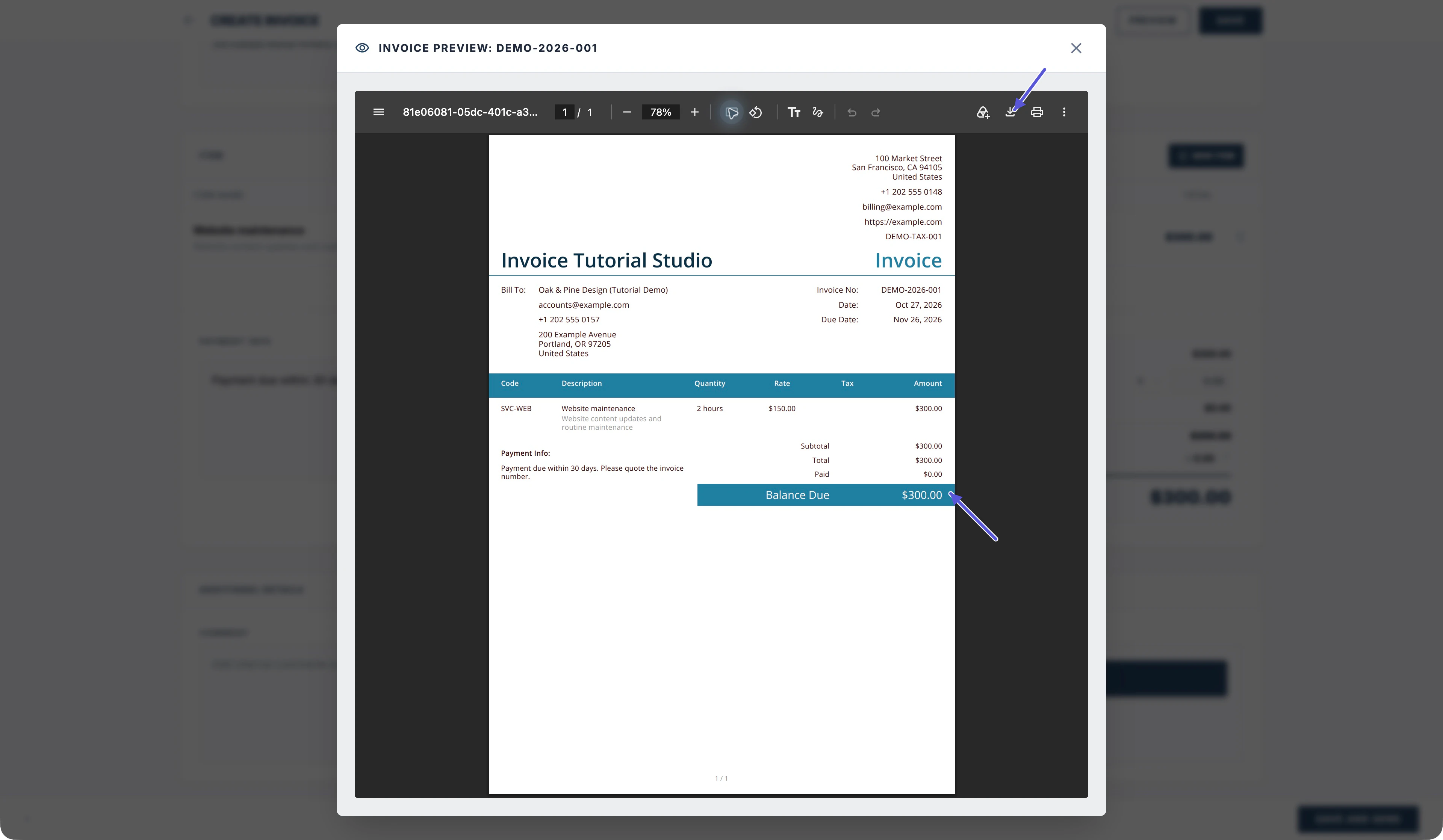
Apa perbedaan menyimpan dan mengirim?
SAVE menyimpan invoice. SAVE AND SEND menyimpannya lalu membuka formulir email. Periksa penerima, subjek, dan pesan, kemudian selesaikan pengiriman akhir email. Membuka formulir tidak berarti email sudah terkirim.
Buat invoice di App
- Ketuk Invoices di bagian bawah, lalu + di kanan bawah. Ketuk kartu nomor dan jatuh tempo di bagian atas untuk mengubah nomor, tanggal penerbitan, ketentuan pembayaran, dan jatuh tempo. Simpan informasi tersebut setelah mengedit.
- Ketuk Tambah Klien untuk memilih pelanggan. Ketentuan pembayarannya dibawa ke invoice, jadi periksa kembali jatuh tempo setelah memilih.
Isi baris tagihan
- Ketuk Tambah Item untuk memilih item atau layanan.
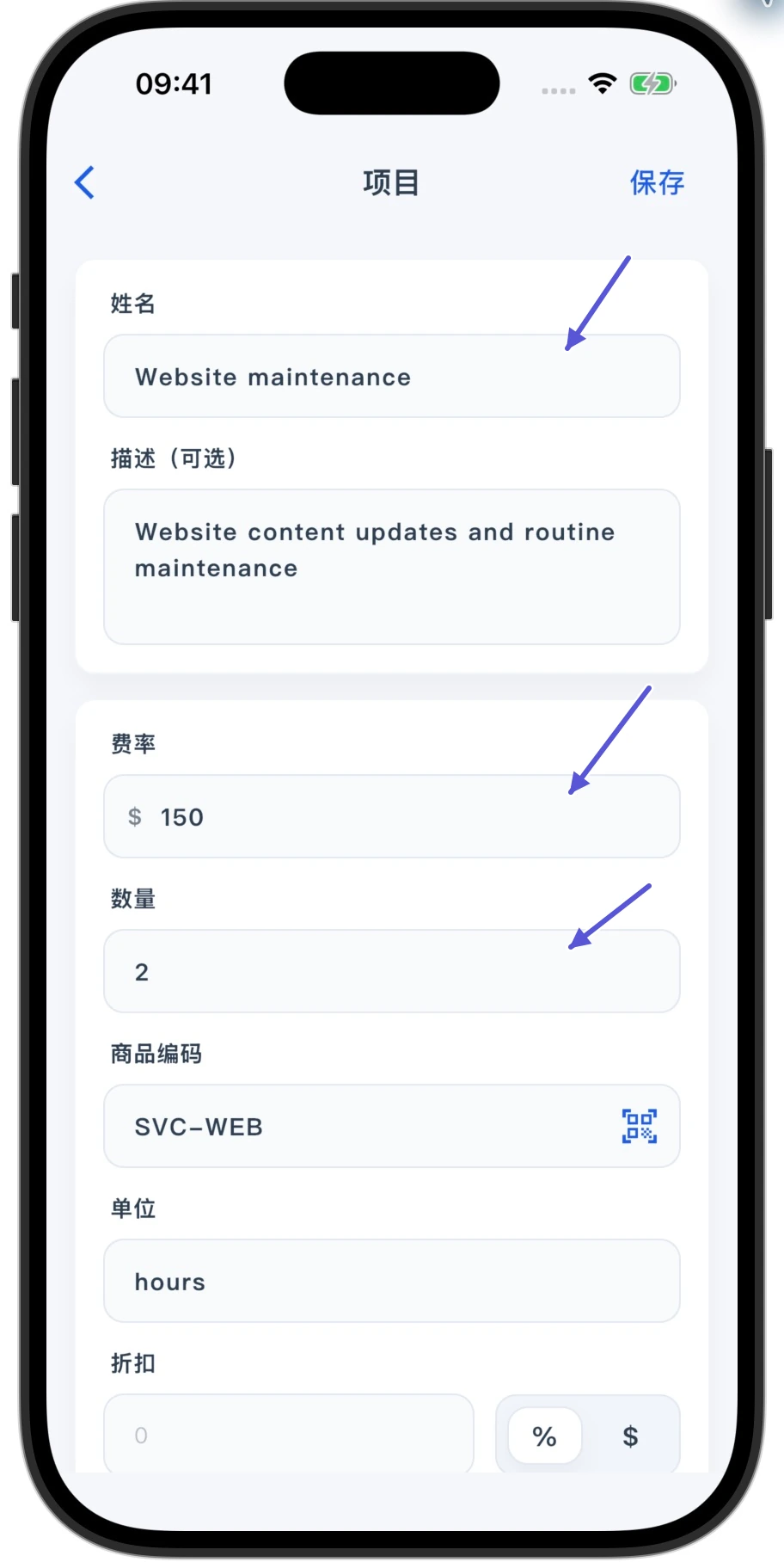
- Nama dalam editor item adalah nama item atau layanan.
- Tarif adalah harga satuan. Isi nama, harga, dan Kuantitas, lalu ketuk Simpan untuk menyimpan baris item.
Untuk kode item, satuan, diskon baris, atau pajak, ketuk Show More Fields. Simpan baris item, lalu tambahkan tagihan lainnya.
Periksa dan simpan invoice
Kembali ke invoice dan periksa diskon, biaya pengiriman, total, jumlah dibayar, dan sisa saldo. Gunakan Lampirkan File untuk menambahkan lampiran. Isi instruksi pembayaran dan catatan pada kolomnya, lalu ketuk area tanda tangan jika diperlukan.
Setelah memeriksa semuanya, ketuk Simpan di kanan atas untuk menyimpan seluruh invoice. Menyimpan baris item berbeda dari menyimpan invoice.
Catat pembayaran dan tandai invoice sebagai lunas
Catat uang yang benar-benar diterima dalam bagian jumlah dibayar. Jika pembayaran dilakukan bertahap, catat nilai yang benar-benar diterima untuk setiap pembayaran. Mark as paid menandai invoice sebagai lunas; gunakan hanya setelah seluruh pembayaran diterima.