
免费销售收据生成器
把销售商品、价格和收款信息写在一份收据里。逐项填写数量、单价、折扣和税费,注明付款方式及实际已收金额,预览后免费下载 PDF,无需注册。
- 无需注册
- 自动计算金额
- 下载 PDF
仅在预览或下载时,填写的内容才会发送到我们的 PDF 服务。本工具不会将单据保存到账号。
如何在线制作销售收据?
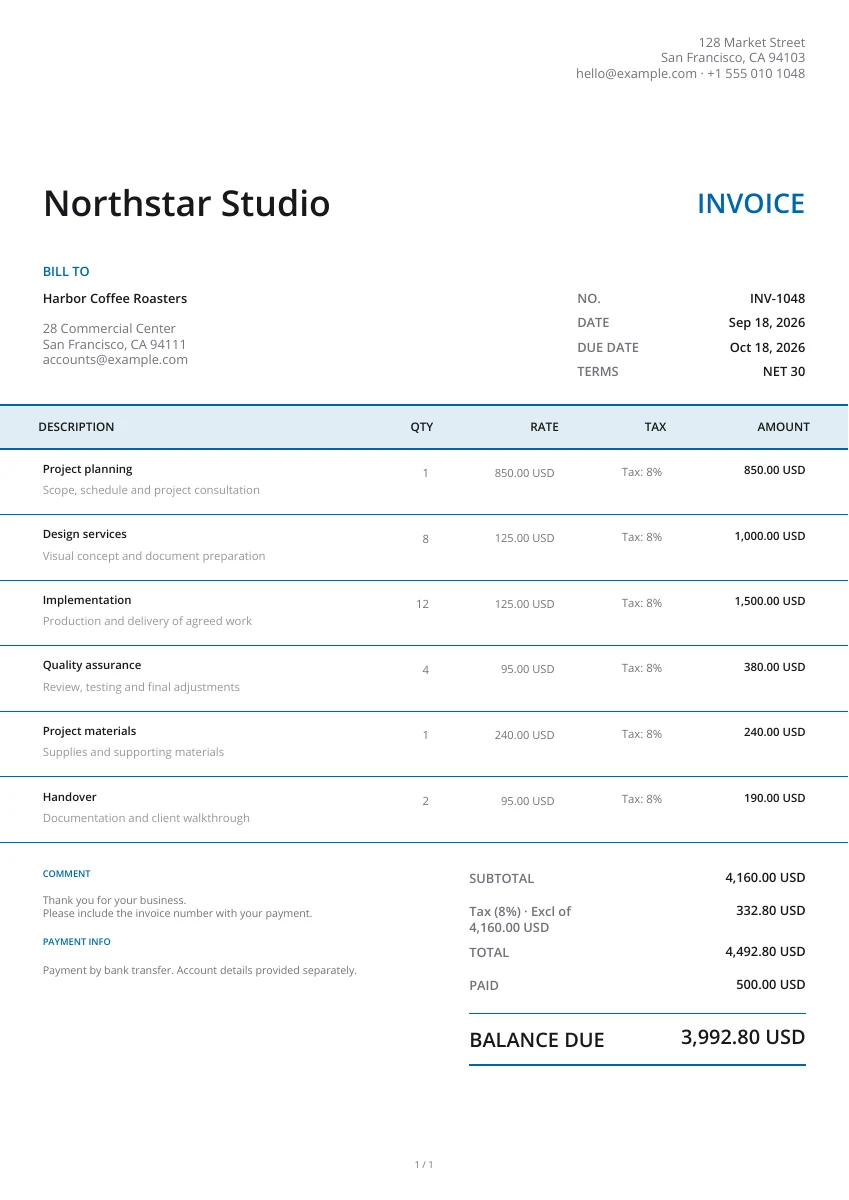
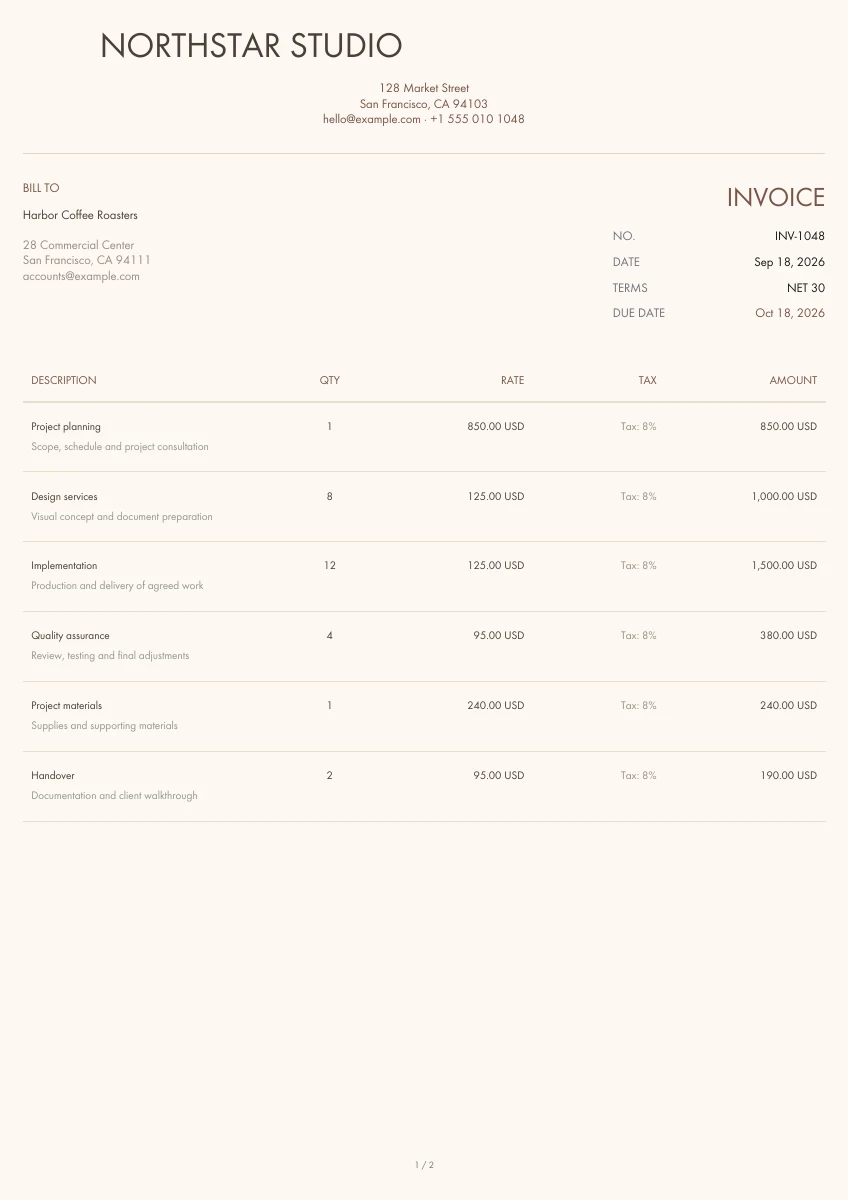
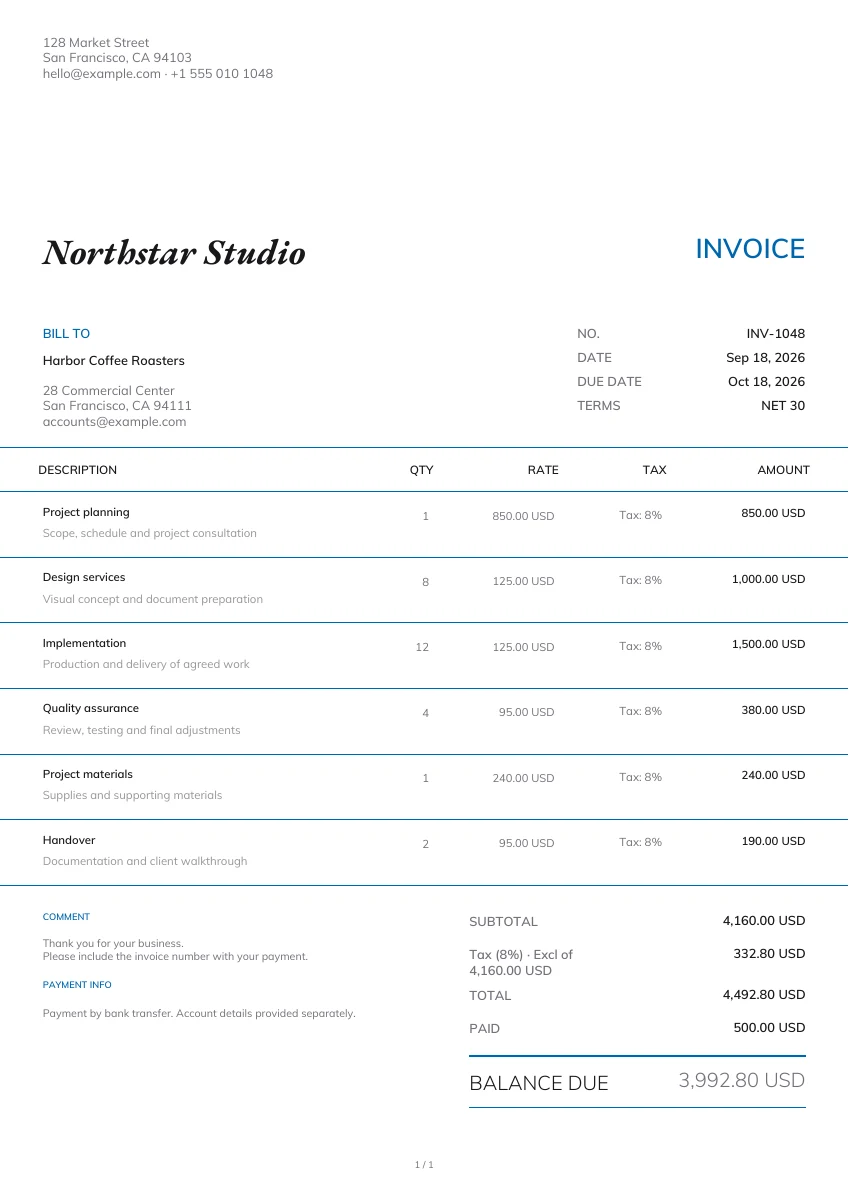
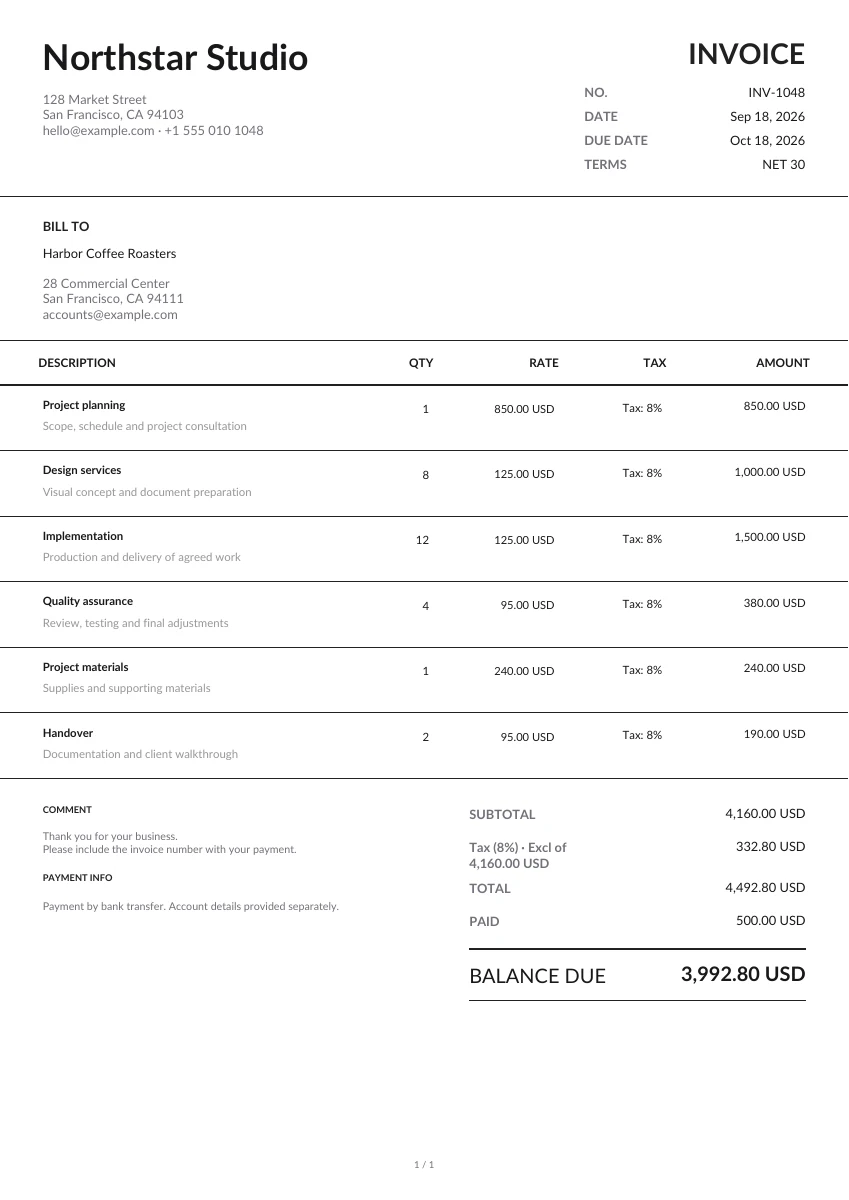
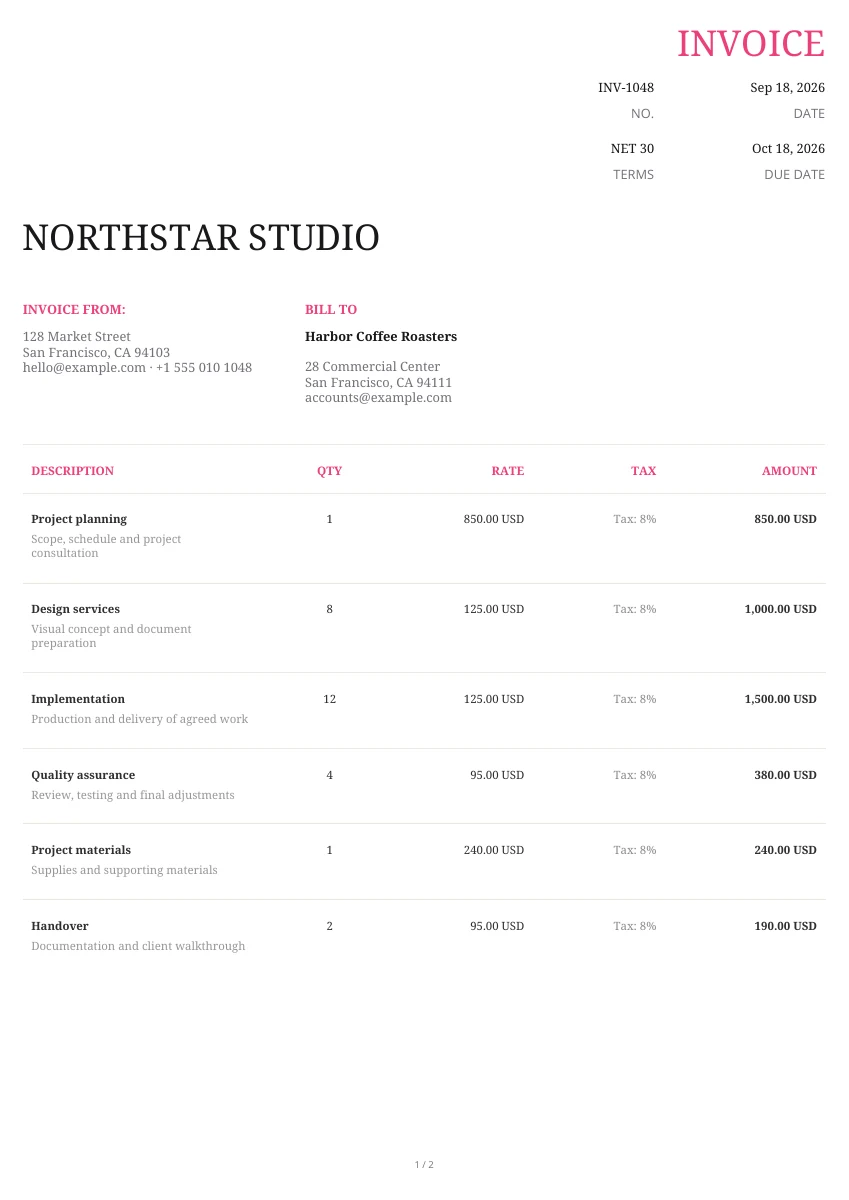
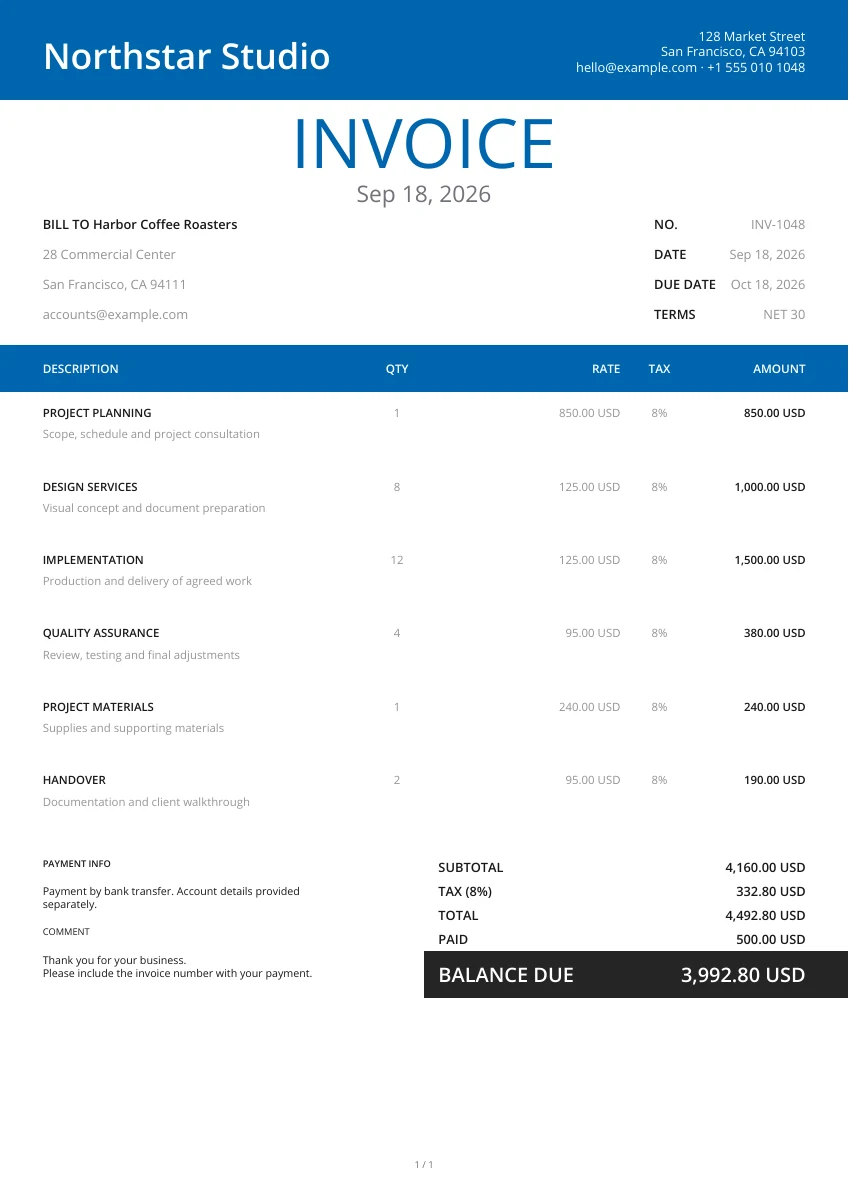
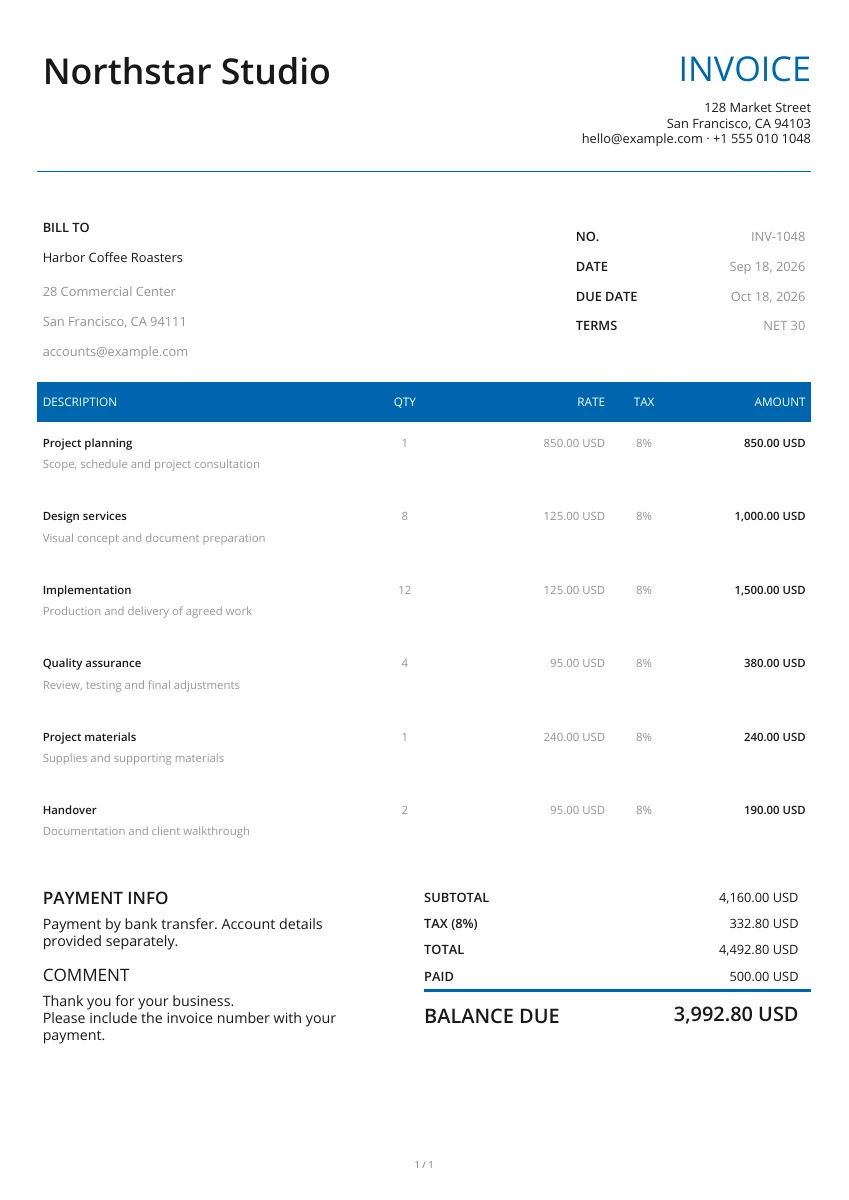
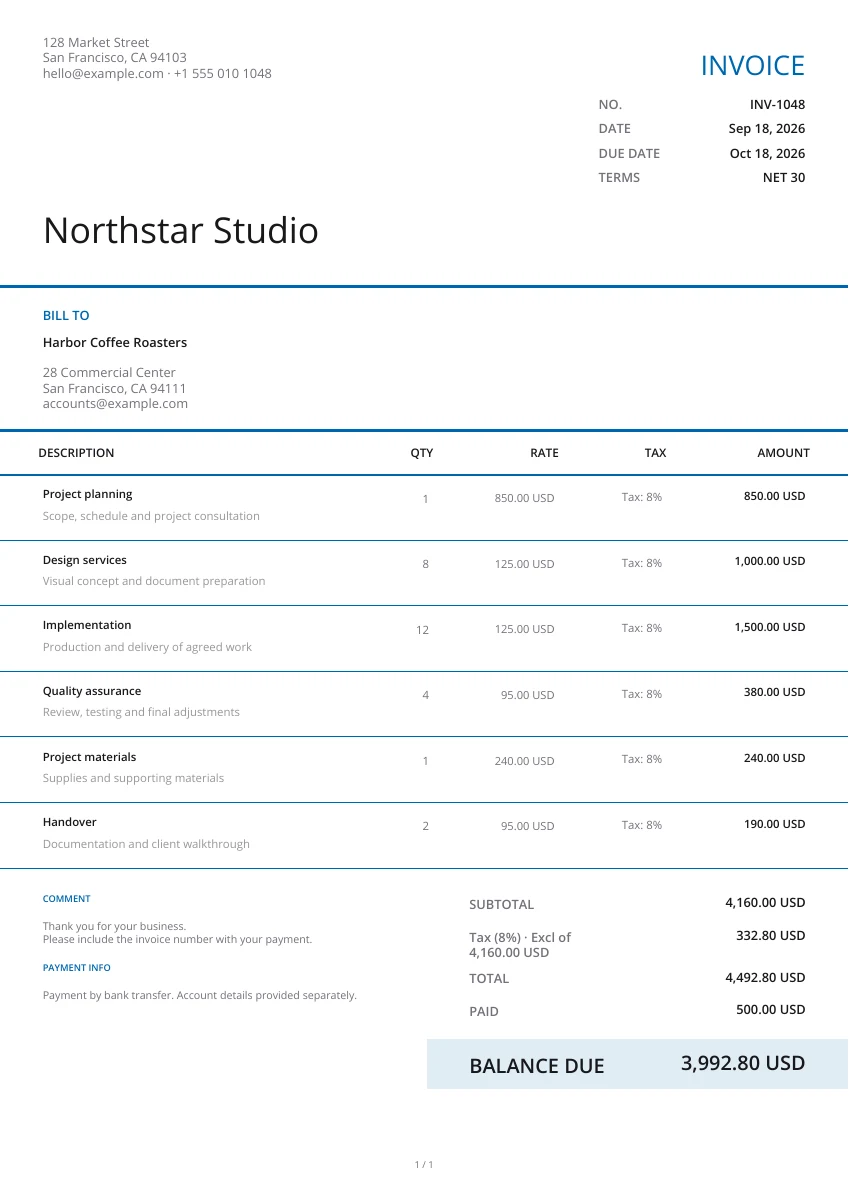
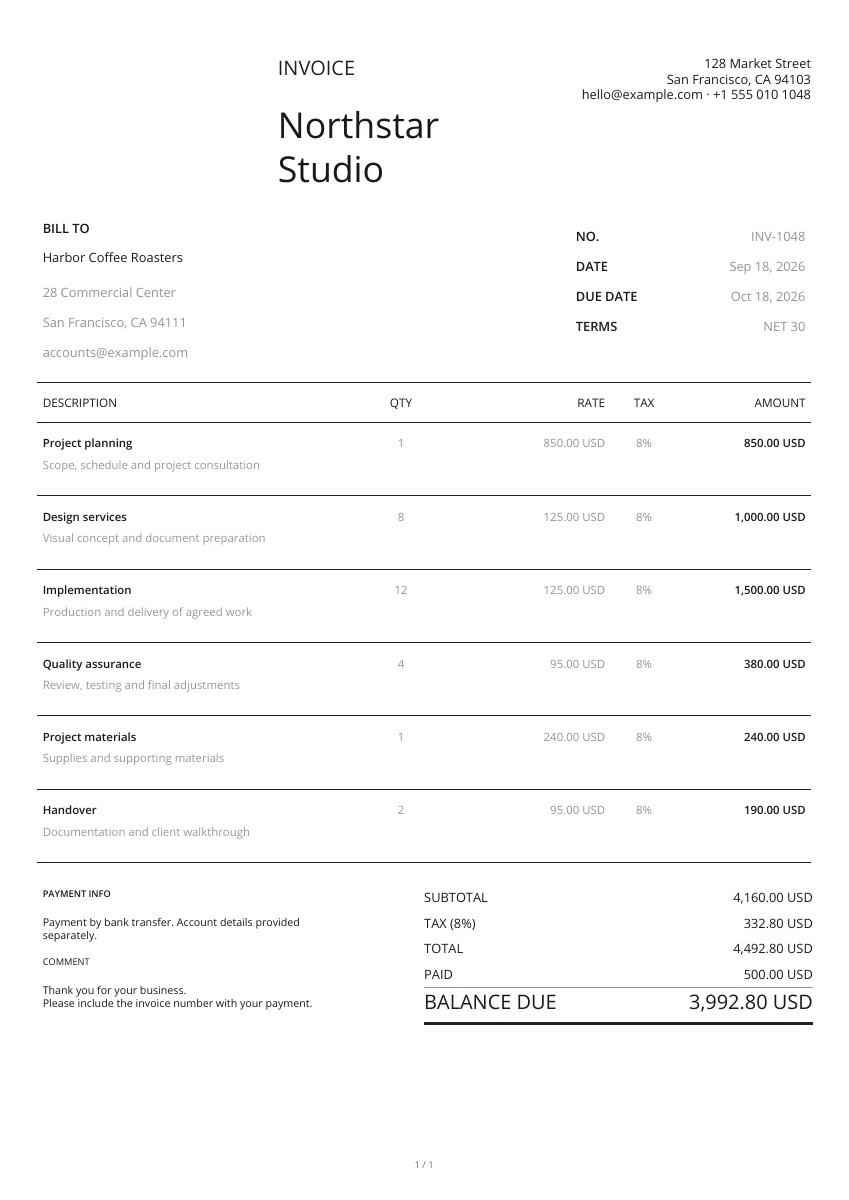
选择版式,填写双方名称及联系方式,设置收据编号和交易日期。可以添加企业 Logo。
逐项输入商品或服务、数量和单价,填写实际折扣、税费与已收金额,在备注中注明付款方式。
检查商品、总额和已付款。下载 PDF 后提供给购买方,可以打印,也可以作为邮件附件发送。
让客户逐项核对购买内容
一张收据列出多个商品
商品和服务可以分别填写数量、价格及补充说明,工具会自动汇总各项金额。
显示折扣和税费
按实际交易加入折扣、统一税率和运费,让客户看清总额由哪些部分组成。
注明实际付款
核对已付款和余额,在备注中填写现金、转账或其他实际付款方式。
按订单保留销售和收款资料
关联原订单
在参考编号中填写订单号,把商品销售和对应收款联系起来,便于之后查询。
在应用中管理日常业务
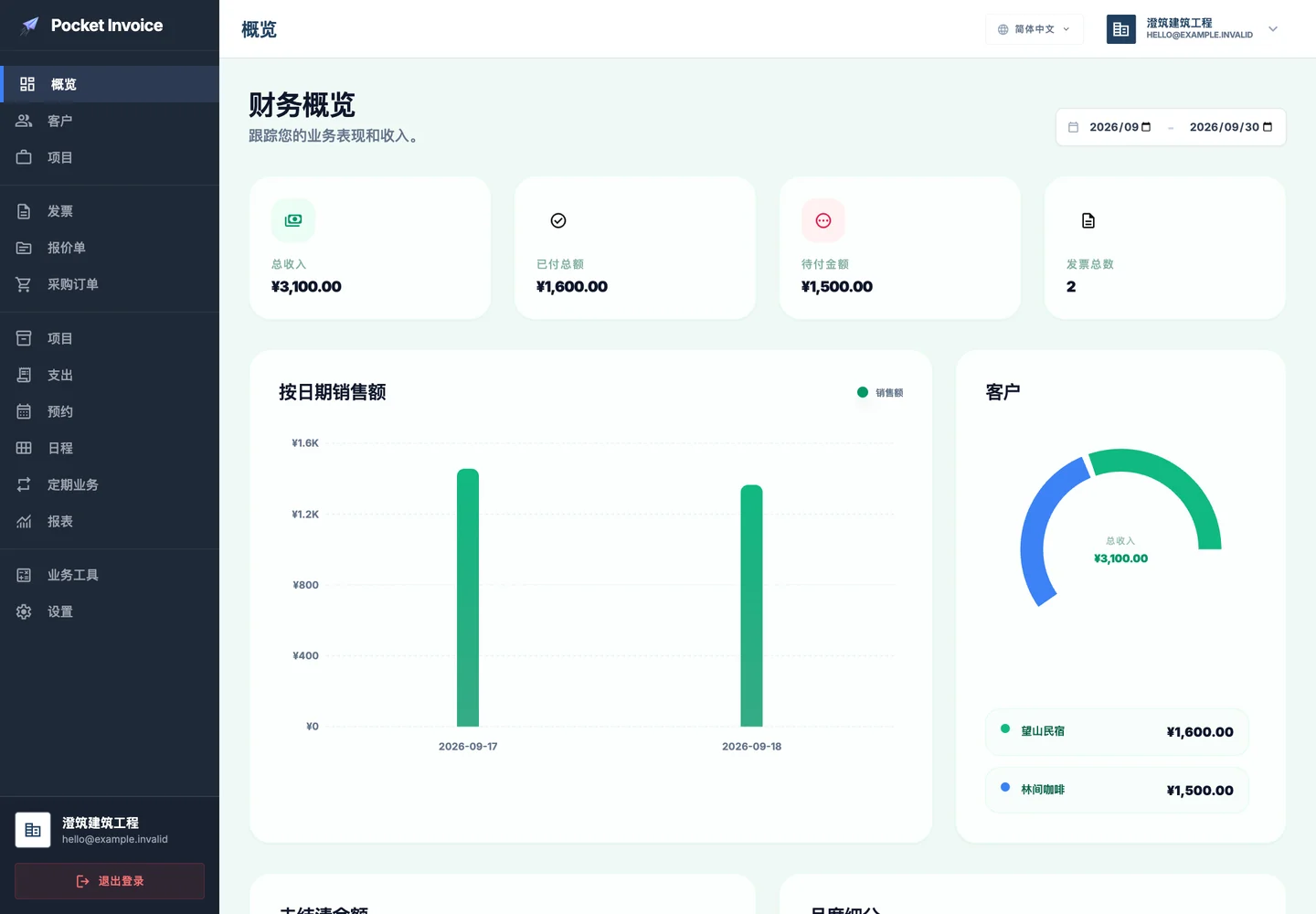
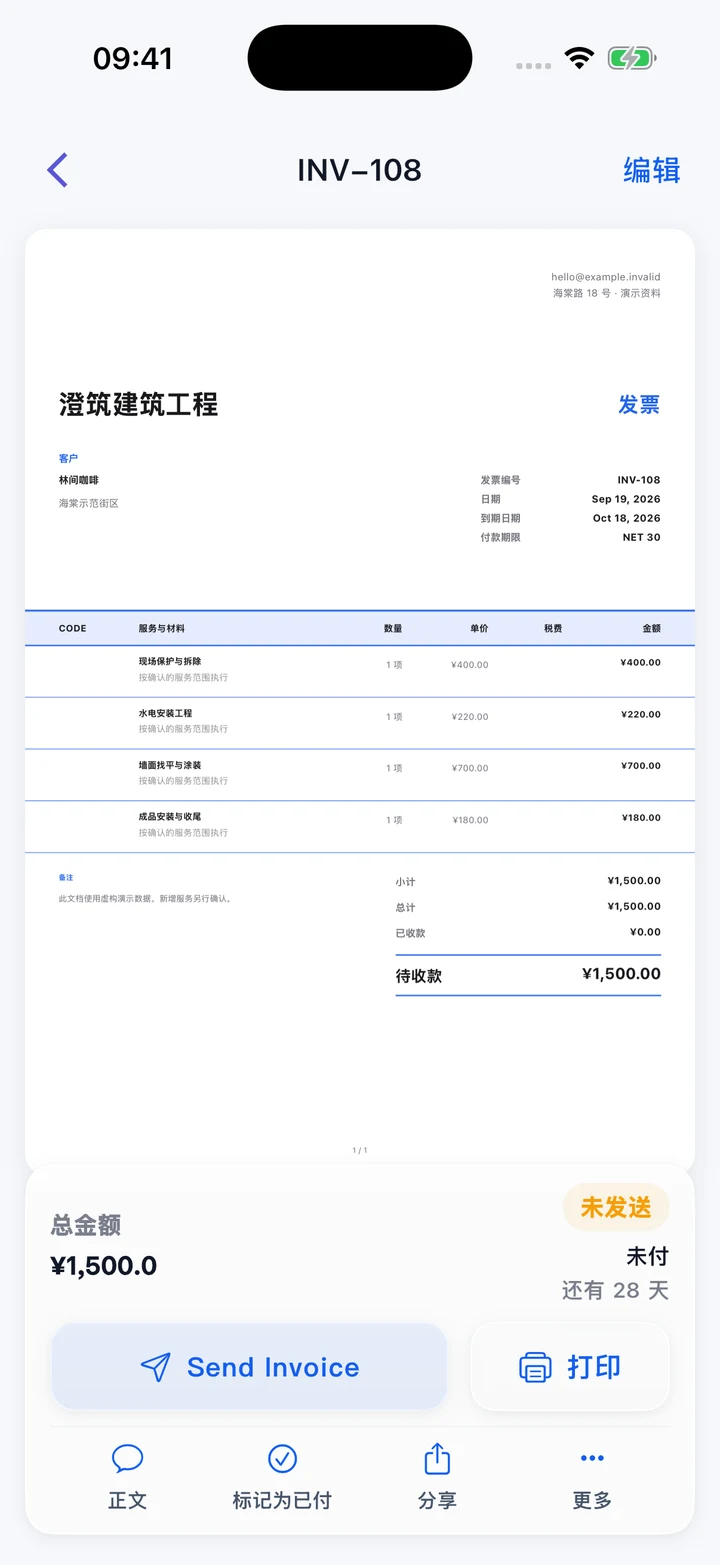
Pocket Invoice 应用可以保存客户、发票和费用记录。本页的销售收据需下载后自行保存。
销售收据需要填写哪些信息?
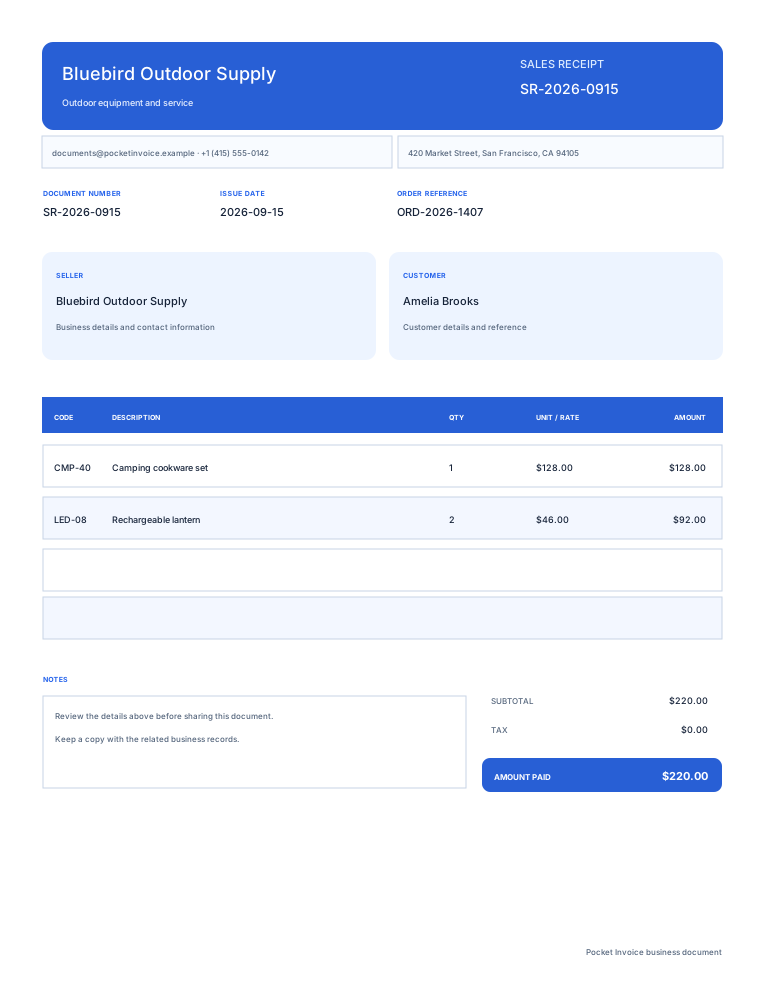
购买方要能看清买了什么、每项多少钱,以及实际支付了多少。逐项填写明细,再核对收款信息。
- 01
卖方和购买方资料
填写销售企业、购买方名称及联系方式,明确交易双方。
- 02
编号、日期与订单号
设置收据编号和交易日期,在参考编号中填写相关订单号。
- 03
商品或服务明细
逐项填写名称、数量和单价。不同型号、规格或服务可以分行列出。
- 04
折扣、税费与总额
选择币种,填写实际折扣、税率和运费,核对这次交易的最终金额。
- 05
付款方式与已收金额
在备注中注明付款方式。只收到部分款项时,手动修改已付款金额。
- 06
交付和联系说明
需要说明取货、送货或后续联系事项时,可以补充在备注中。
销售收据常见问题
销售收据需要填写什么?
填写卖方、购买方、编号和日期,分行列出商品或服务、数量和单价。核对折扣、税费与已收金额,在备注中写明付款方式,预览后下载 PDF。
销售收据和商业发票有什么区别?
商业发票说明需要支付的费用,销售收据记录已售商品或服务及实际付款。客户尚未付款时,先使用付款账单;收到款项后再制作收据。
可以在一张收据中填写多个商品吗?
可以。点击“添加明细”,分别填写商品名称、规格、数量和单价。工具会计算每行金额并汇总。
商品单价已含税,怎样避免重复加税?
工具会在折后小计上另外计算填写的税率,不会从含税单价反算税额。请按这套计算方式填写价格和税费,避免重复加入税额。
制作销售收据能办理退款吗?
不能。本页不处理付款、退款或库存变动。需要说明原账单的退货、减免或价格更正时,可以另行制作贷项通知单。
部分付款可以制作销售收据吗?
可以,但要把“已付款/定金”改成实际收到的金额,并在备注中说明本次付款。编辑器起初按总额填写已付款。核对后可免费下载 PDF,无需注册。