
免费在线发票生成器
如果您是自由职业者或者小型企业,可以通过我们的免费发票生成器来在线创建自己的发票。只需要几分钟即可完成。
PDF 服务会处理你填写的信息,来生成文件。我们的工具不会将你的单据保存到你的账号中。
如何在线制作发票?
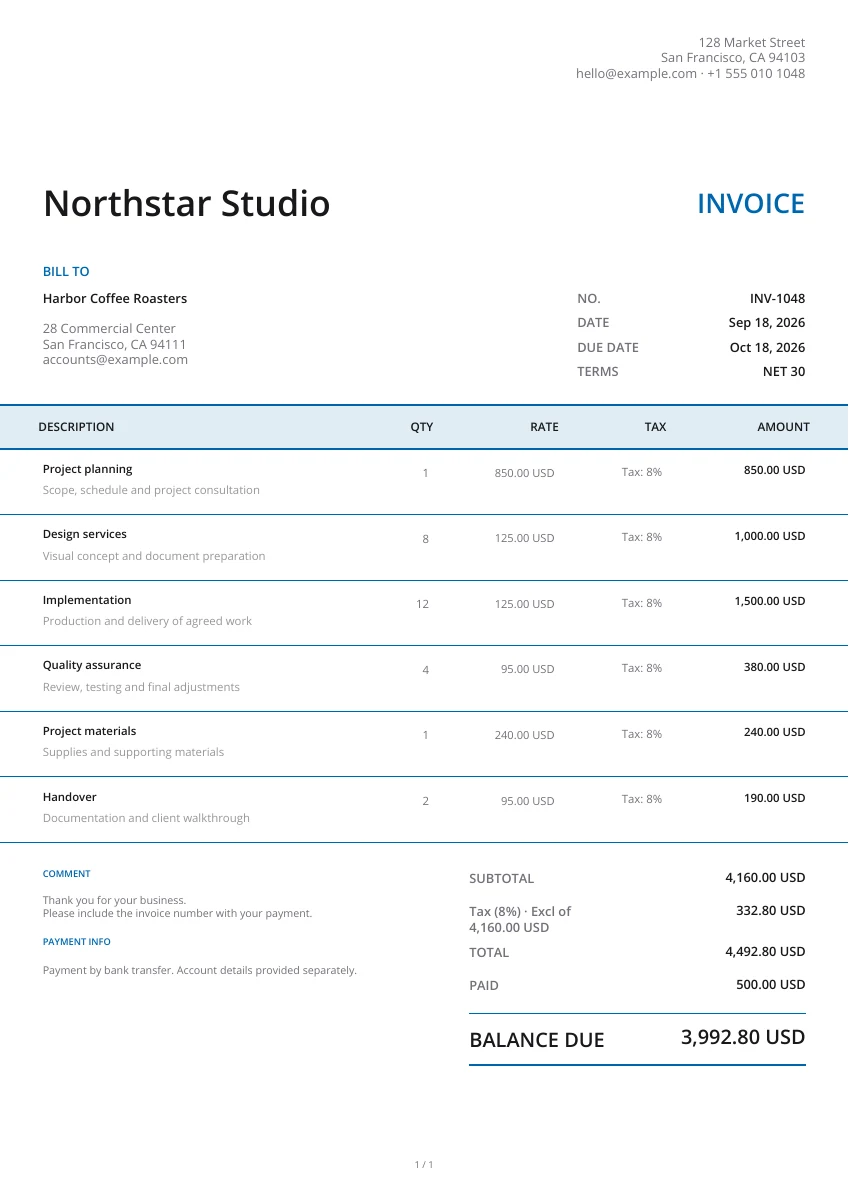
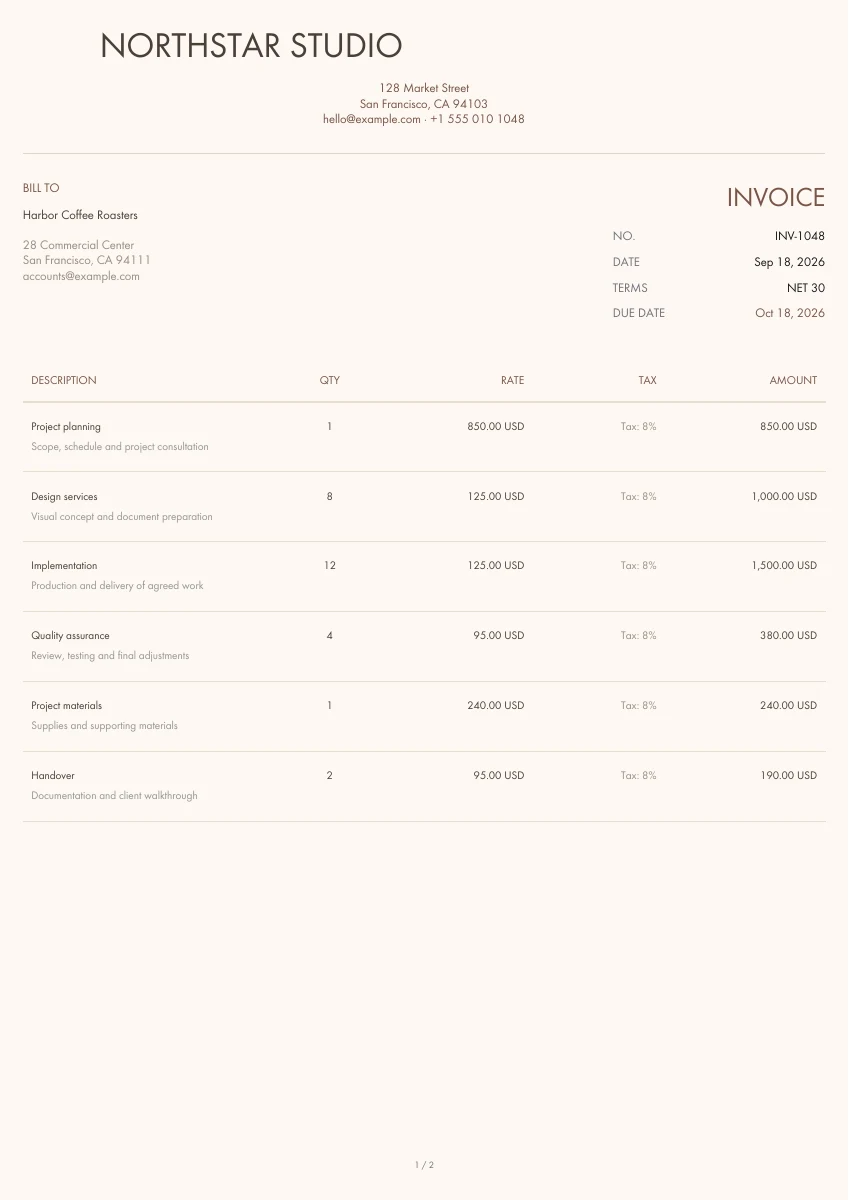
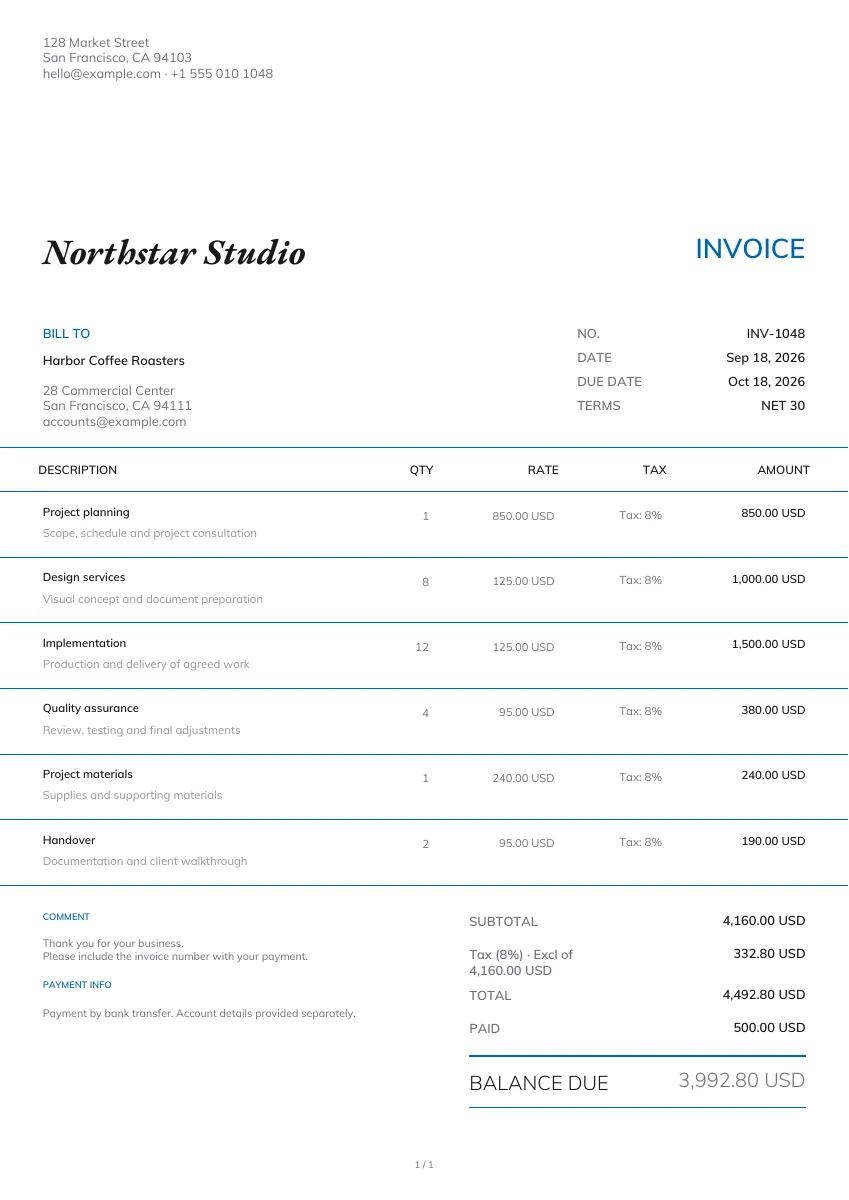
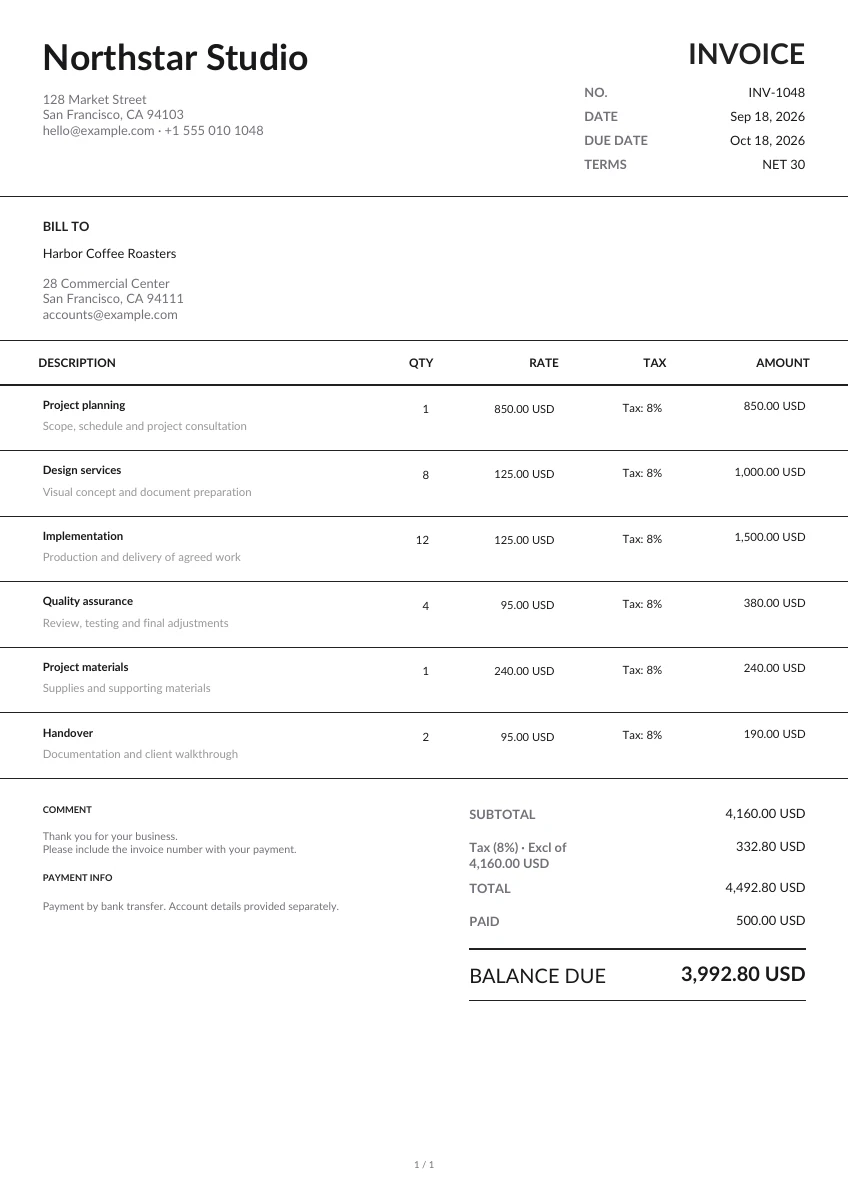
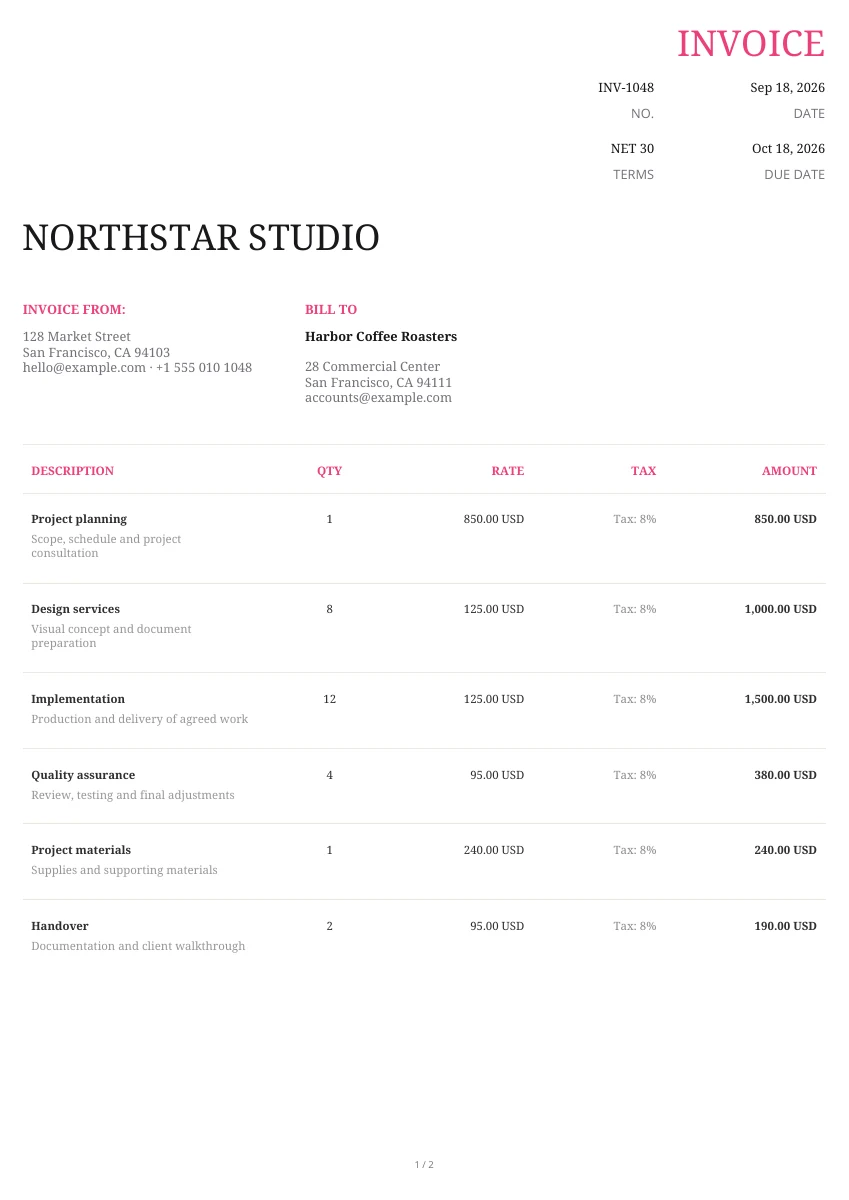
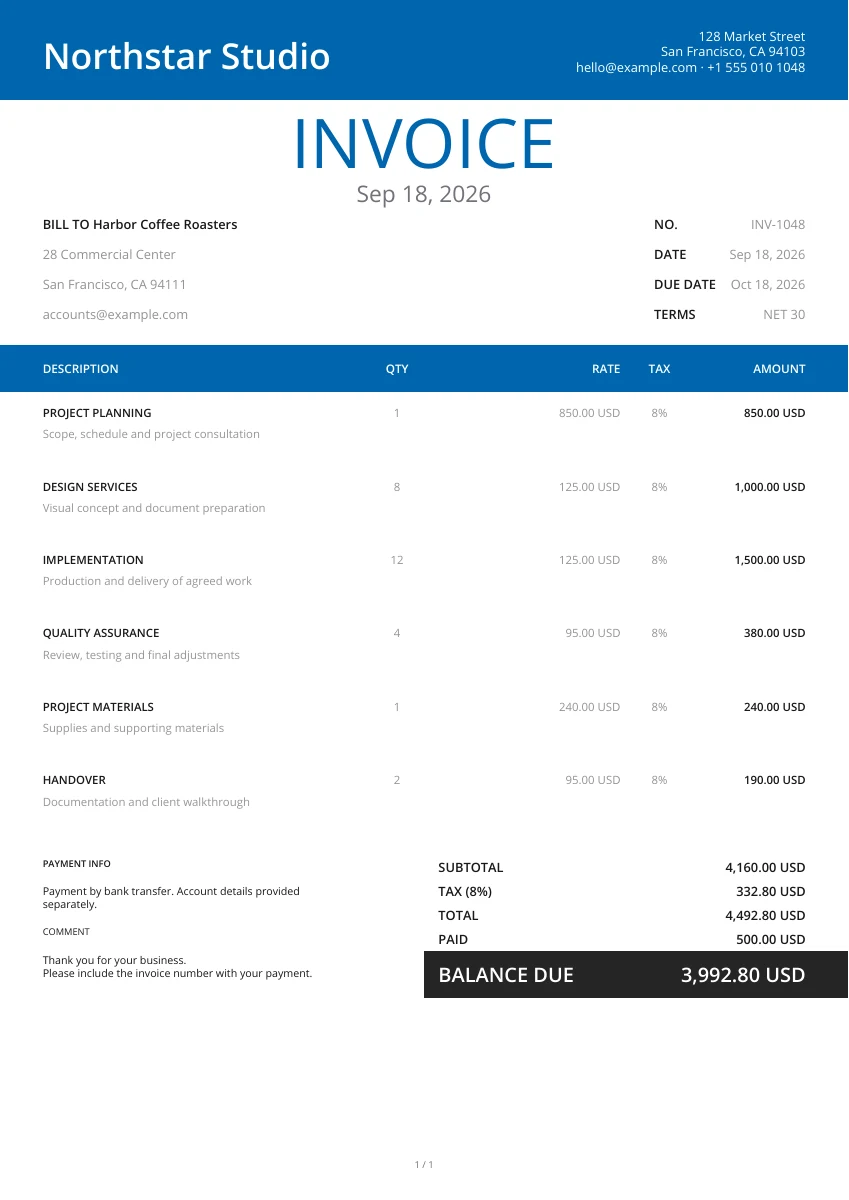
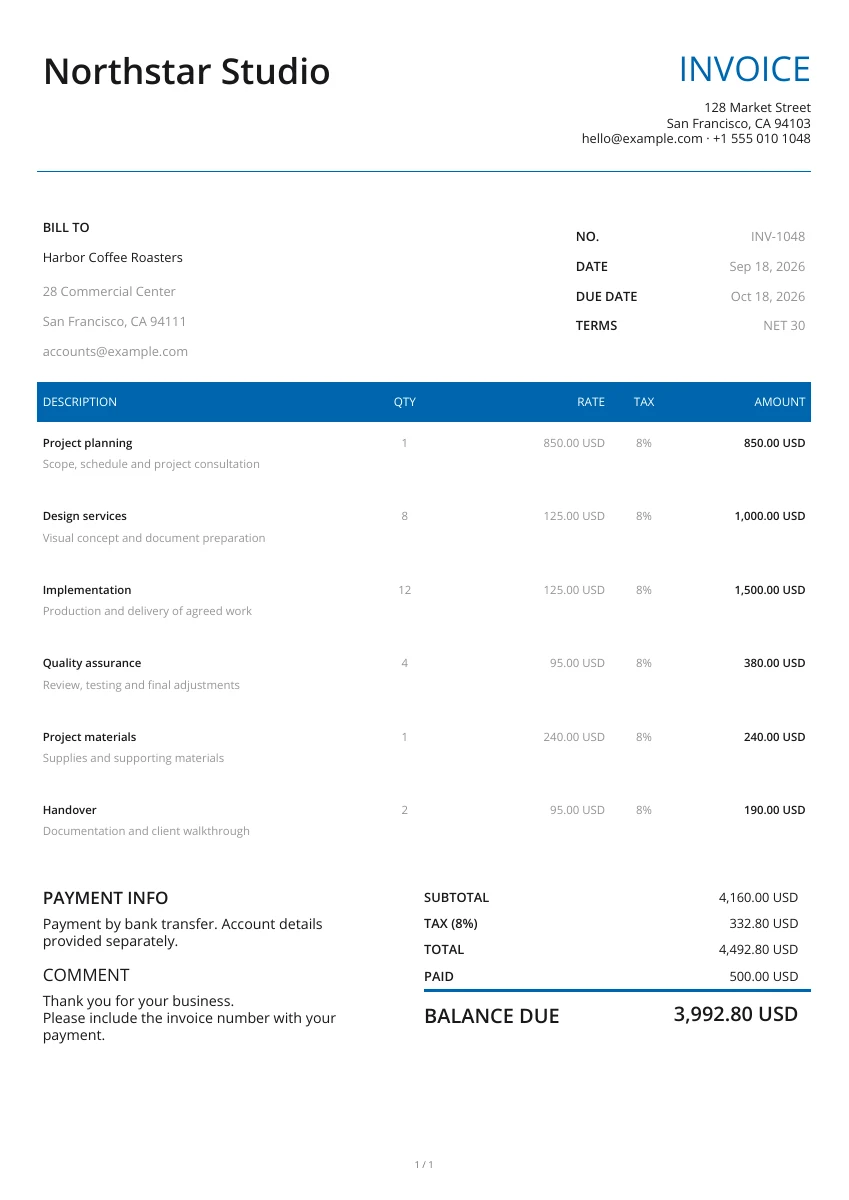
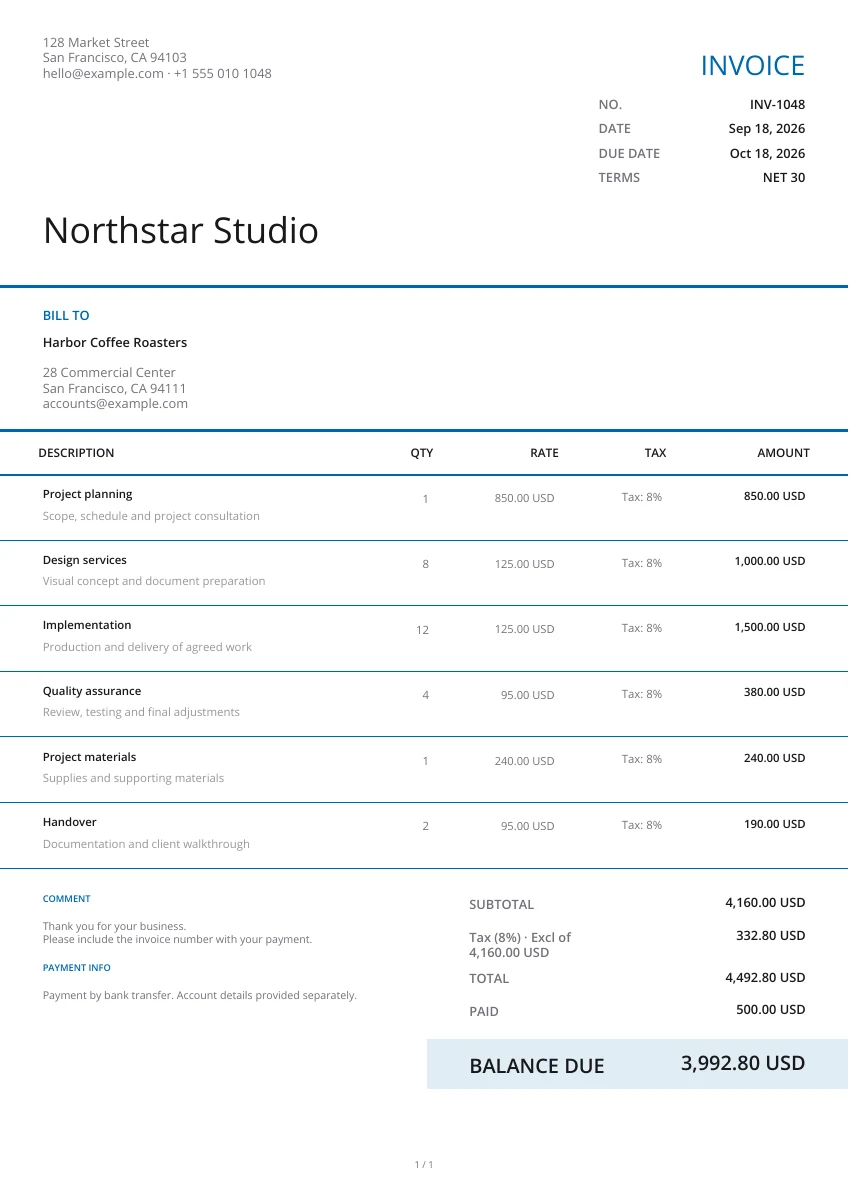
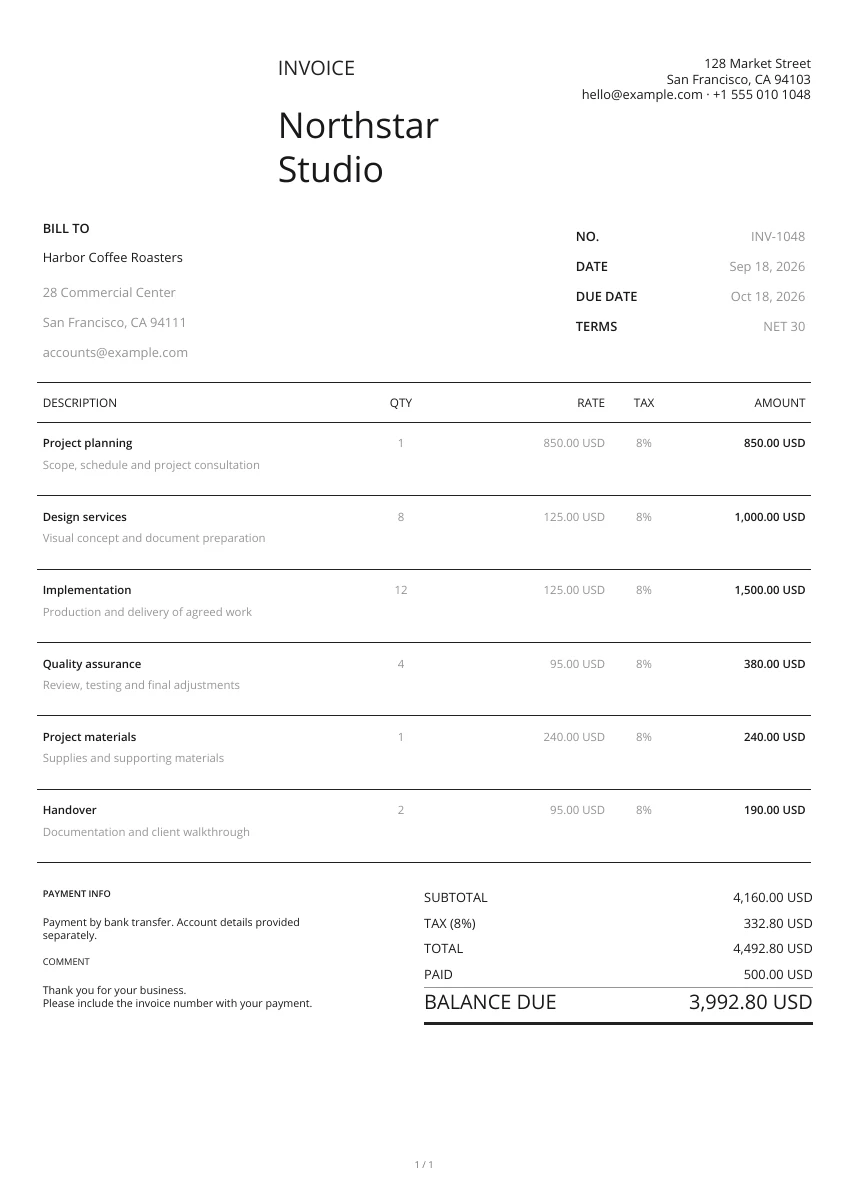
选择发票样式。上传 Logo。设置页眉,以及品牌色。填写企业名称、地址和联系信息。切换设计在当前编辑器,不需要重新输入填写的信息。
填写客户信息、项目或订单参考号。详细列出商品、服务或工作小时。填写数量、单价。实际约定的折扣、税费和运费,需要时填入。如果收到了部分付款,请填写。不要为了显示剩余款而改小总交易额。
设定付款截止日期。补充实际接受的付款方式、收款信息和条款。确认总额、已付款、未付的余额。查看预览,下载。使用自己的邮件或消息发送给客户,或打印。
让客户看懂这张发票
添加企业标识
从 21 种版式中选择适合业务的一种,调整颜色、页眉、水印,上传企业 Logo 并调大小。客户有疑问,可以根据单据上的联系方式找到你。
自动计算金额和余额
数量 * 单价汇总后计算折扣、税费、运费。已经收的钱写入实际已收款,余额显示还需要支付多少。不是说在这个工具里输入金额就是收到了钱的意思。
附上工作或交付图片
照片附件可使用工作或交付现场照片,添加到 PDF 中。发出去前可以完整浏览文件,确认图片、明细、总额、付款信息是否对应。
长期客户和发票单据在应用里打理
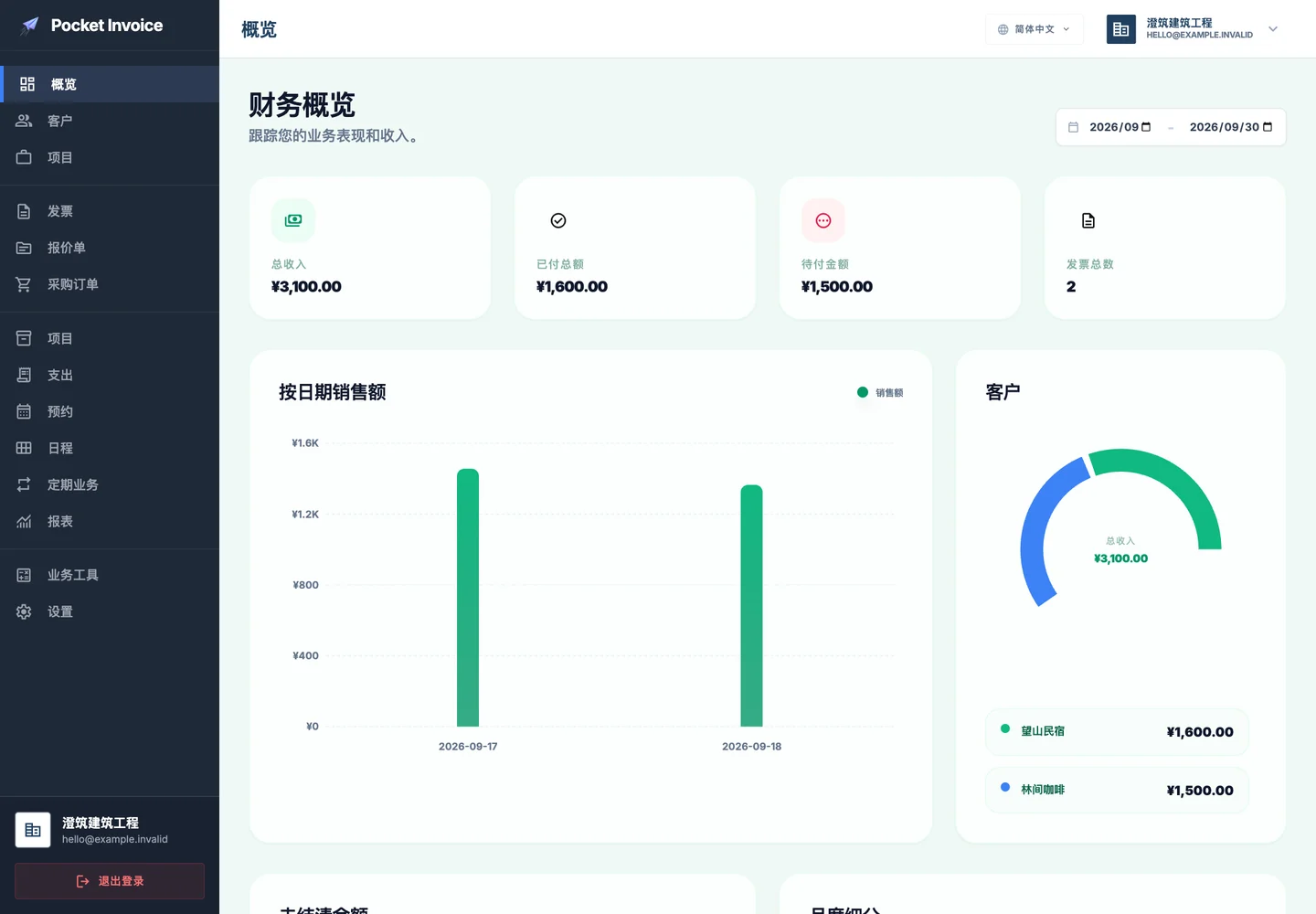
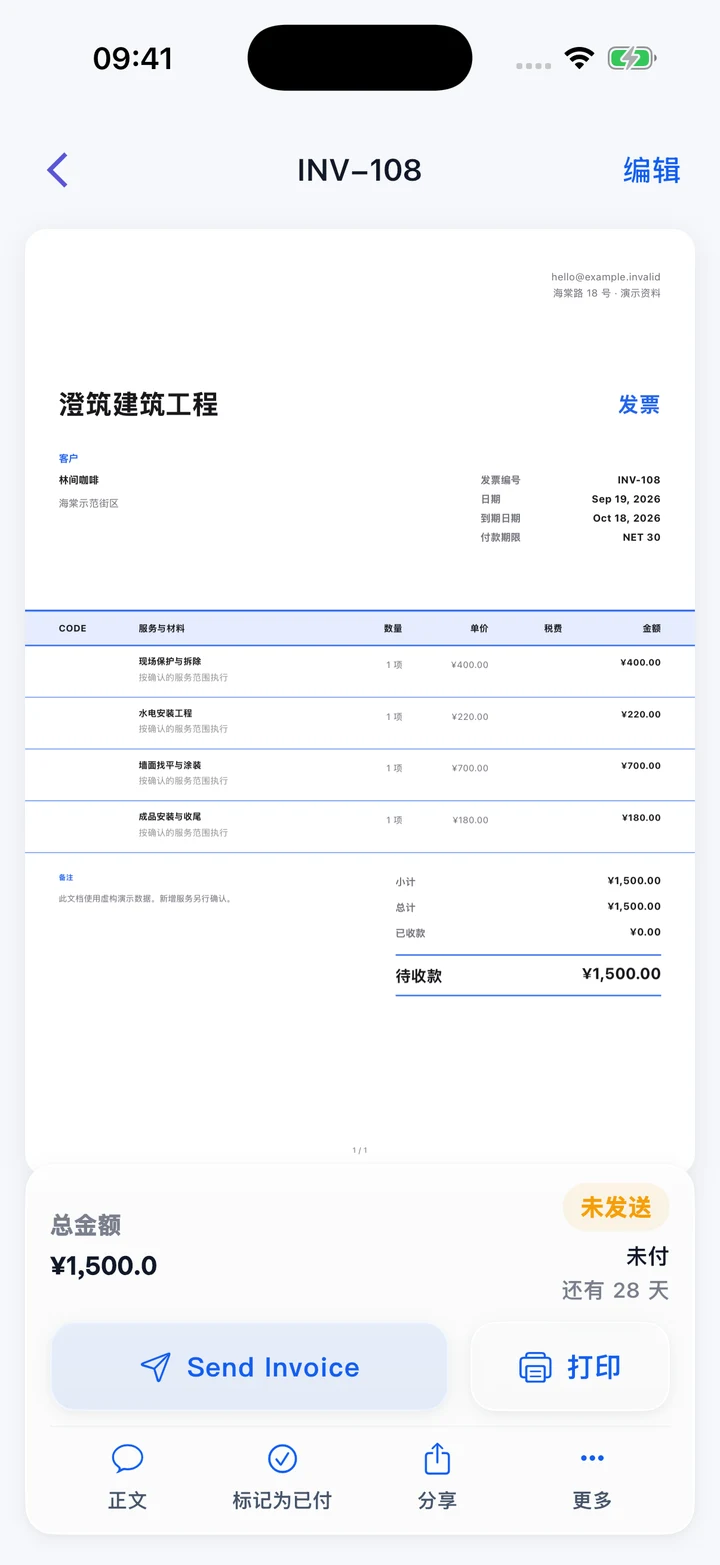
这张免费的编辑页,用来制作 PDF。离开前下载保存发送给客户的那份。下载文件在电脑、手机上查看或打印时,可保留单据的页面版式。
发票号与发送版本
单独给这张发票编号。客户需要采购单号、项目编号安排付款的,可以写在参考栏里。保存发送版本,之后对账、讨论费用能对应同一张单。
在应用中保存业务记录
把常用客户、发票、付款和费用记录保存在 Pocket Invoice 应用中,查看业务报表。本页输入的记录不会自动写入账号,长期记录在应用中建立。
发票应包含哪些内容?
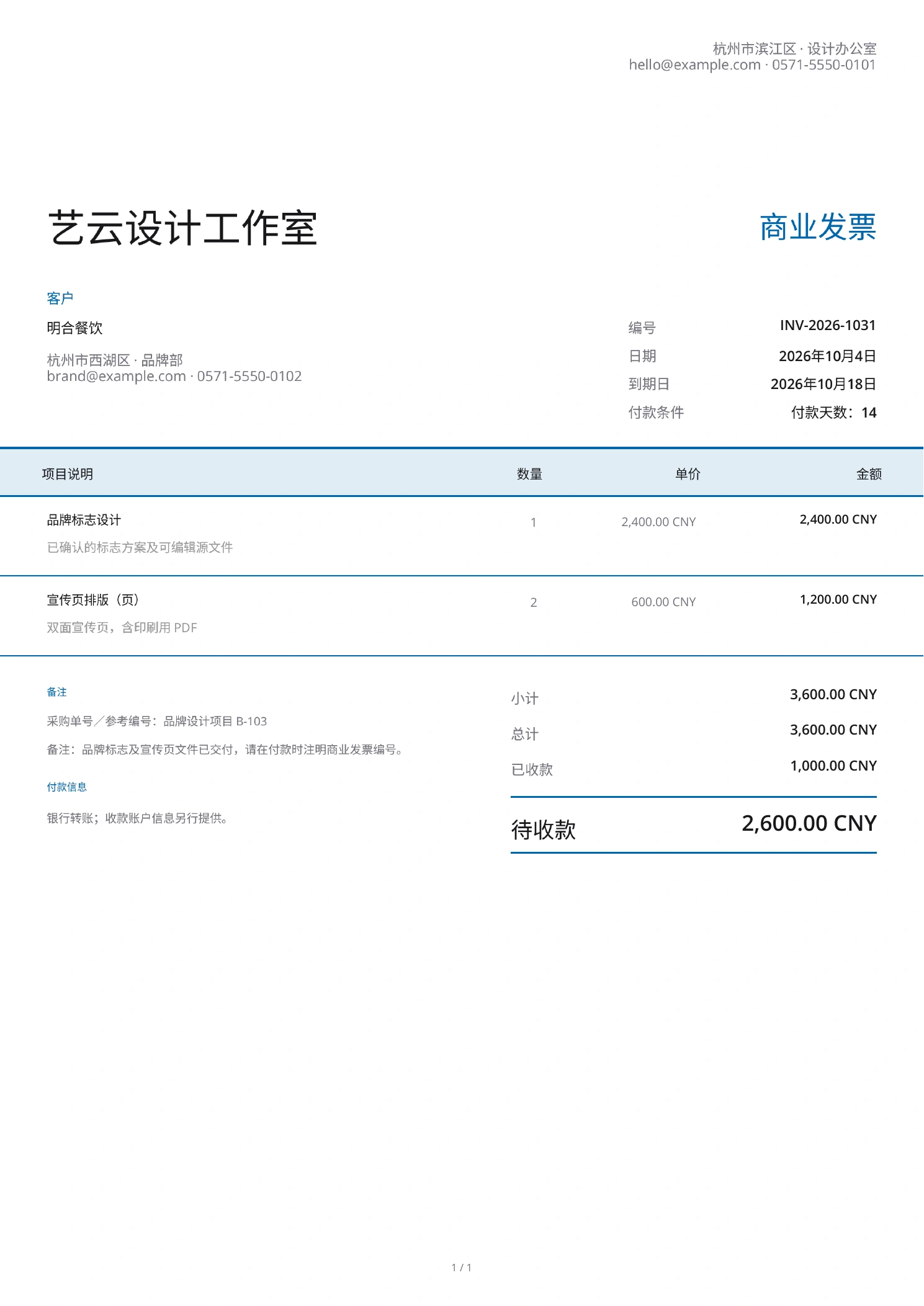
帮助客户把收取费用跟这次交易对应起来。即谁开单?向谁收费?提供了什么?还应付多少?怎么付款?
- 01
企业名、标志、联系
企业名、地址、联系方式,加入 Logo。针对这次交易,酌情补充企业或税务的参考编号。
- 02
发票号、开具日期、到期日期
单独发票号。开具日期,付款到期日。客户有采购单号,可以选择另外填写参考编号。
- 03
客户、送货
谁付款(个人或企业名称),账单地址、联系方式。送货?额外填写实际送货地址。
- 04
商品、服务、工时
逐条名称、数量、单价。工时计费,填入工时和小时费率。规格、服务期限、实际完成的工作等,填入补充说明。不要笼统地写个大数字。
- 05
折扣、税费、运费
只填本次交易涉及到的调整。注意检验这些调整对金额的影响。自行确定并填入税率。
- 06
总额、币种
双方约定的币种。核查小计、调整项以及最终总额。
- 07
已付款、余额
实际收到的预付款或部分款,请填入“已付款/定金”。余额=总额-已付款。方便客户对照所需付的余额。这里不检查银行到账。
- 08
收款资料、付款条款
实际接受的付款方式、账户信息、到期日,以及约定条件。客户可依此付款。
在线发票问答
怎么免费在线做发票?
选择版式,填写企业、客户、收费项目的数量与单价,补足付款日期。查看税费、已付款、余额后预览下载 PDF。无需付费,就可以填写、预览、下载。
能添加 Logo 与更换设计么?
可以,选择 21 种版式,设置 Logo、页眉、颜色或水印。当前编辑器内切换版式不会丢失填写的内容。
预收部分付款,如何展示剩余款?
先填写交易总额,然后将实际收到的预付款或部分款填入“已付款/定金”。单据上显示总额、已付款、余额,不要为显示余额而移除已经发生的收费项目。
如何按顺序计算税费、折扣?
每个项目按数量*单价。汇总后首先减去折扣,然后对折后金额乘以自填的统一税率计算税费。最后加上运费。这里不会根据当地税率或不同项目的税务分类自动判断。
可以导出 Word、Excel?
这里当前编辑器做的是 PDF。要在 Word 或 Excel 文件内编辑,可以分别预览各自独立的 Word 模板、Excel 模板,然后下载自己填写。这里表单内的内容并不会转入那些文件。
关掉页面保存草稿么?
本页不会把草稿做成账号单据。建议自己下载 PDF 保存。长期客户、发票、业务在应用内建立。
会把发票自动发送给客户么?
不会,本页不会直接发送邮件或收取客户款项。下载 PDF 后,使用自己的邮件或消息发送。想保存客户和单据的,进入 Pocket Invoice 应用。
如何通过填写资料,生成 PDF?
填写的内容交给 PDF 服务处理,生成预览或下载文件。不会把单据保存成账号单据。