
免费贷项通知单生成器
为退货、价格更正或减免制作贷项通知单(Credit Note)。填写原发票编号、本次调整的项目和金额,说明调整原因,预览后免费下载 PDF,无需注册。
- 无需注册
- 自动计算金额
- 下载 PDF
仅在预览或下载时,填写的内容才会发送到我们的 PDF 服务。本工具不会将单据保存到账号。
如何制作贷项通知单?
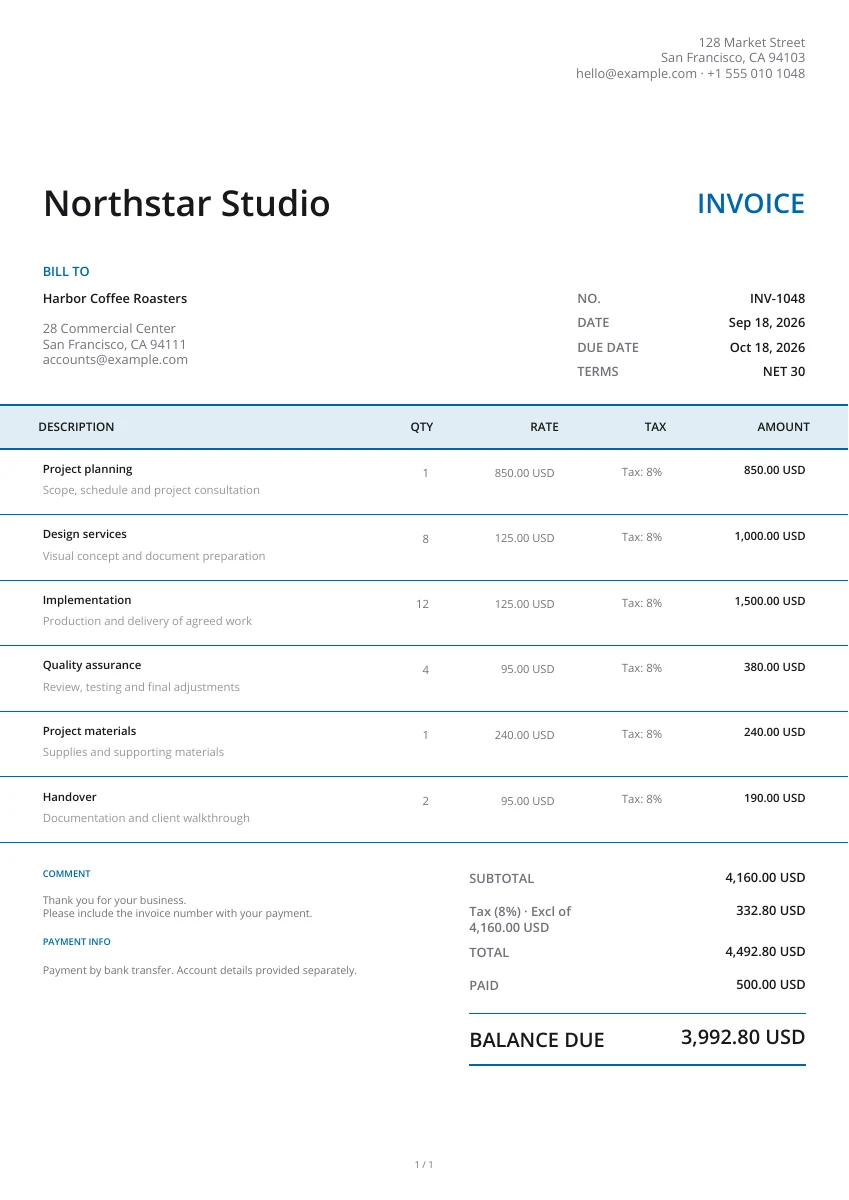
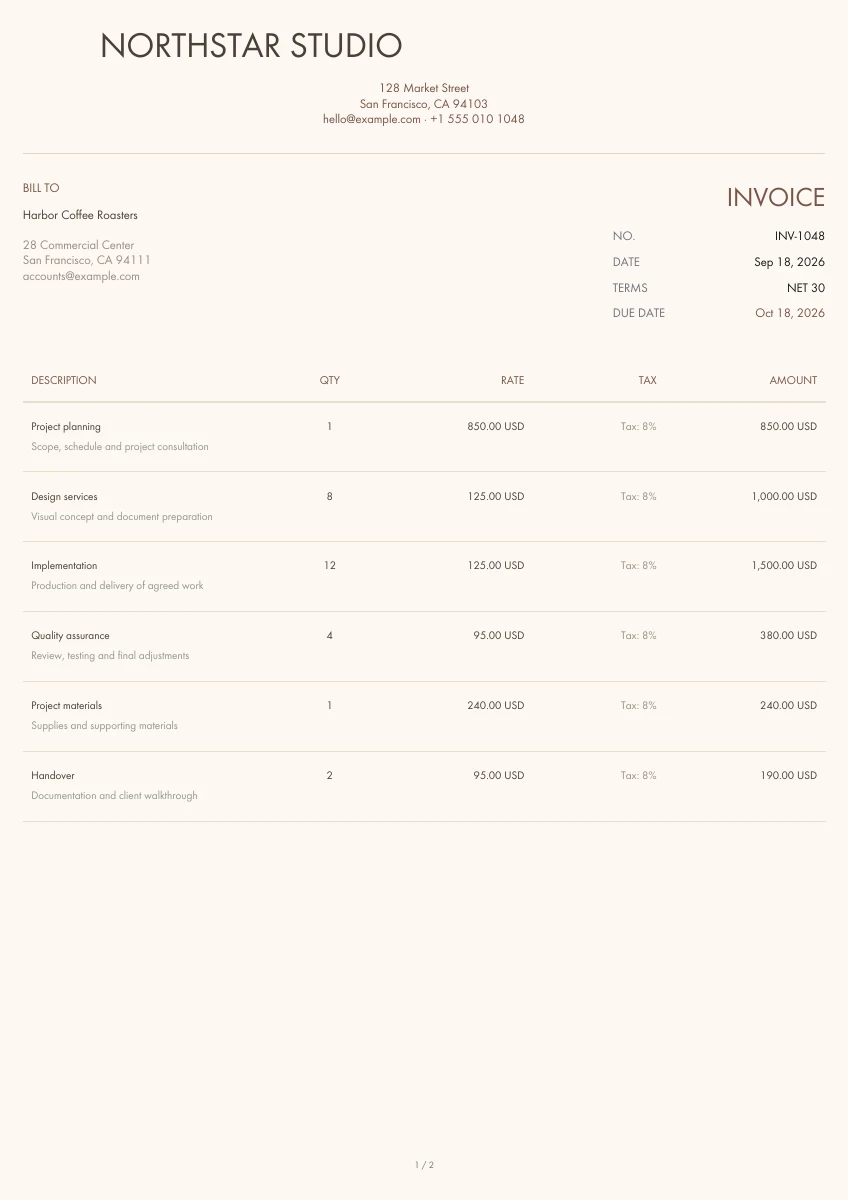
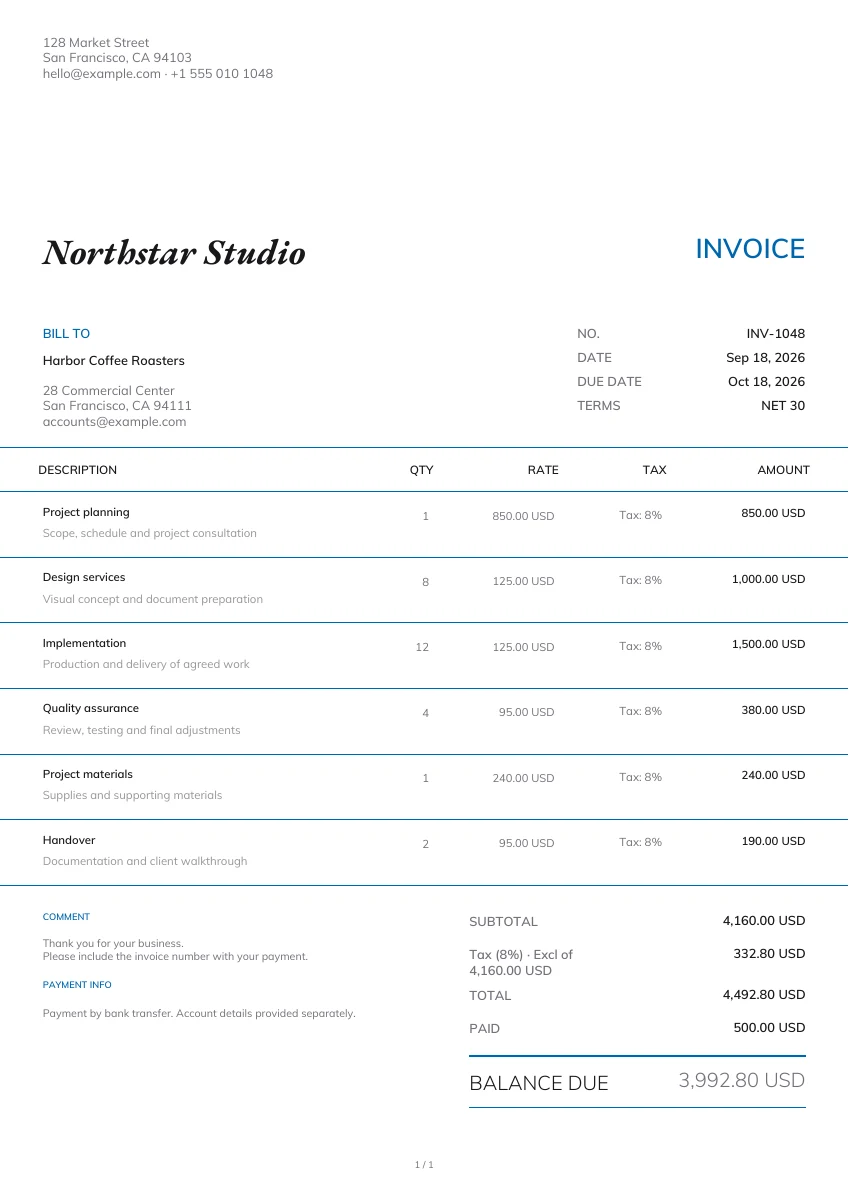
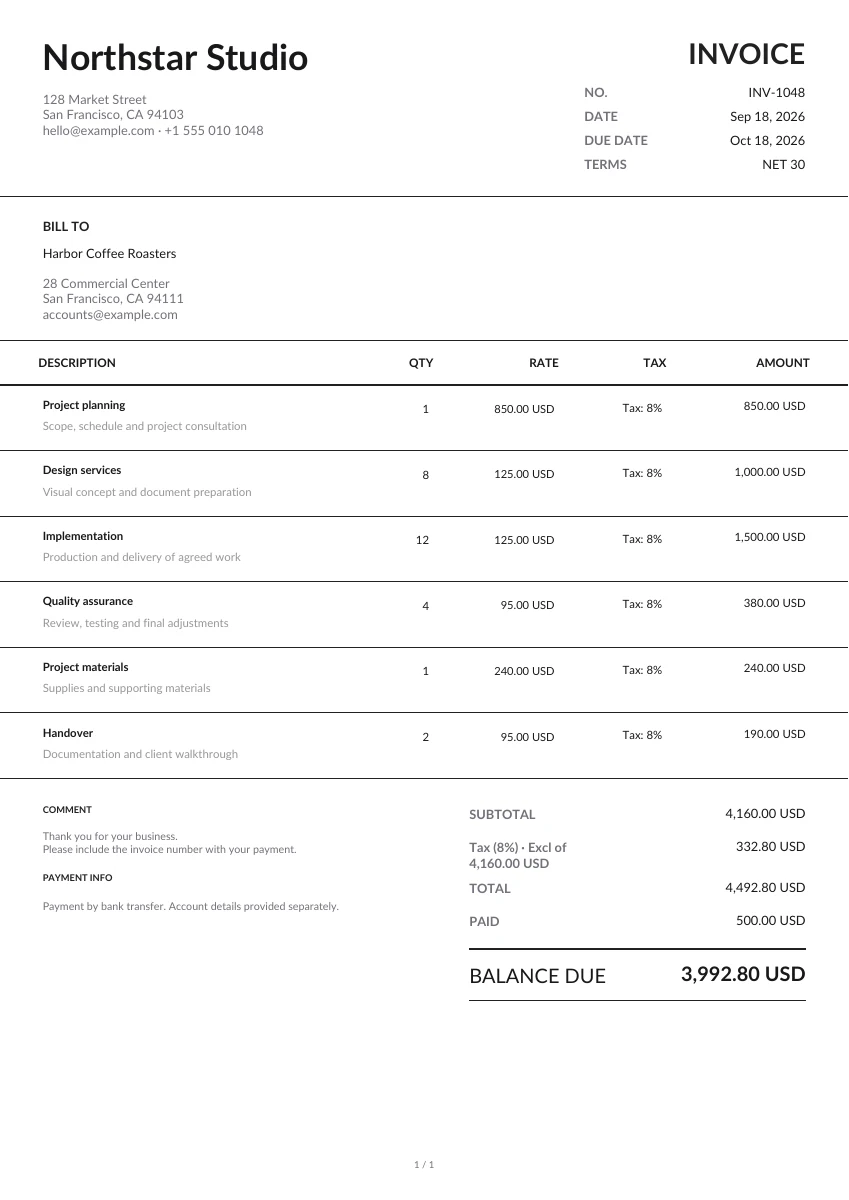
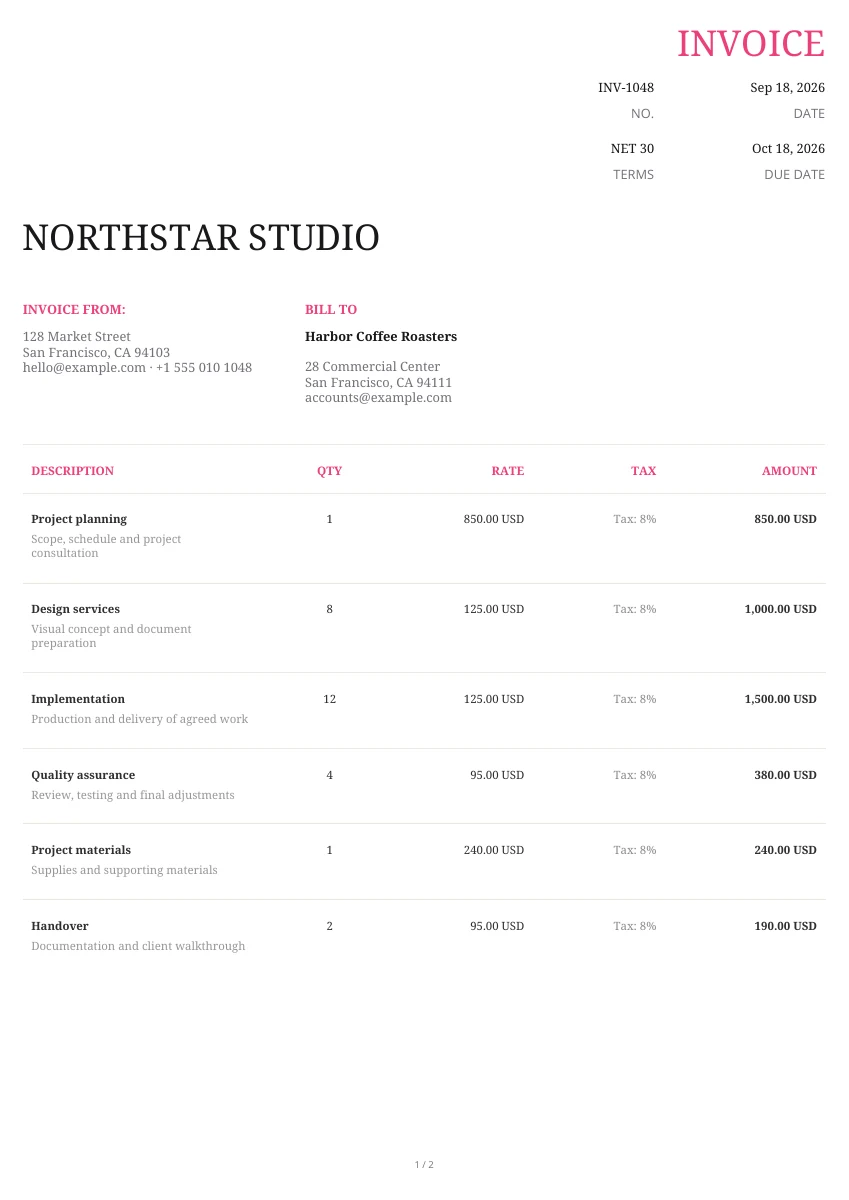
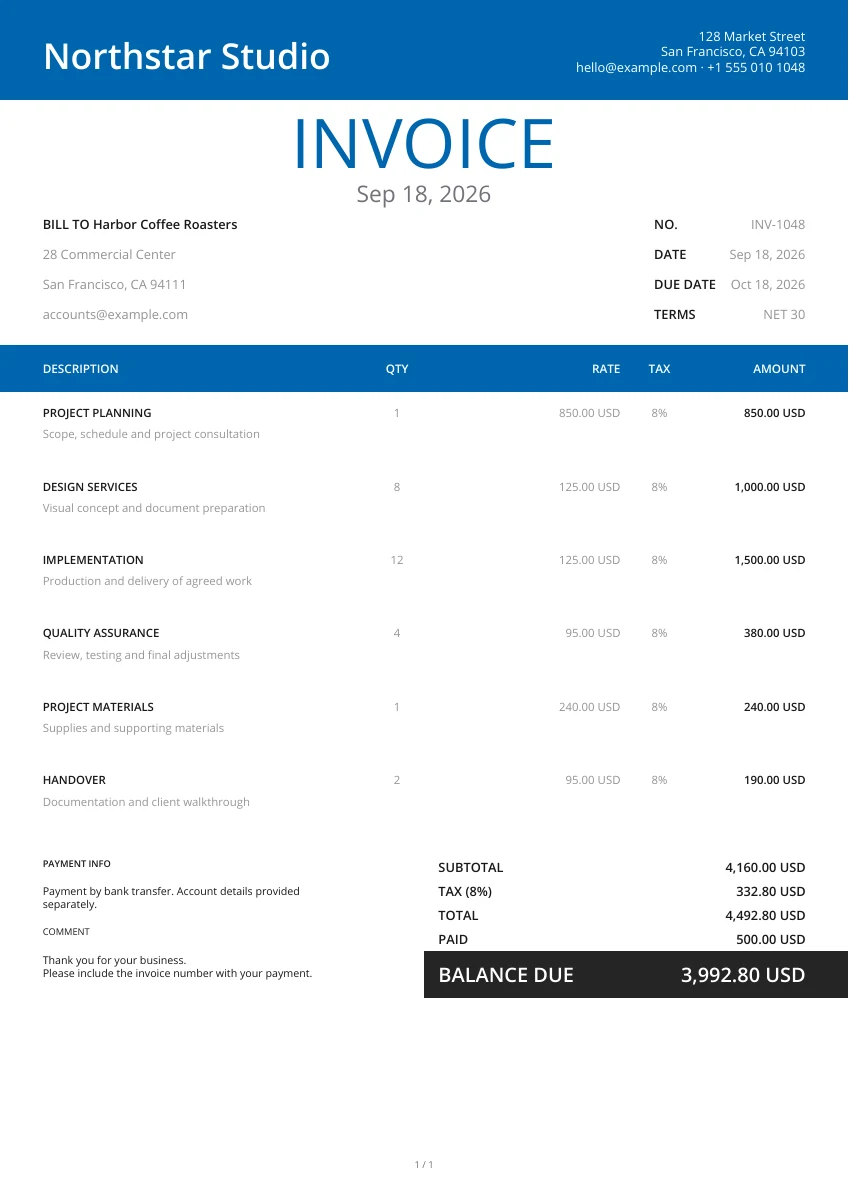
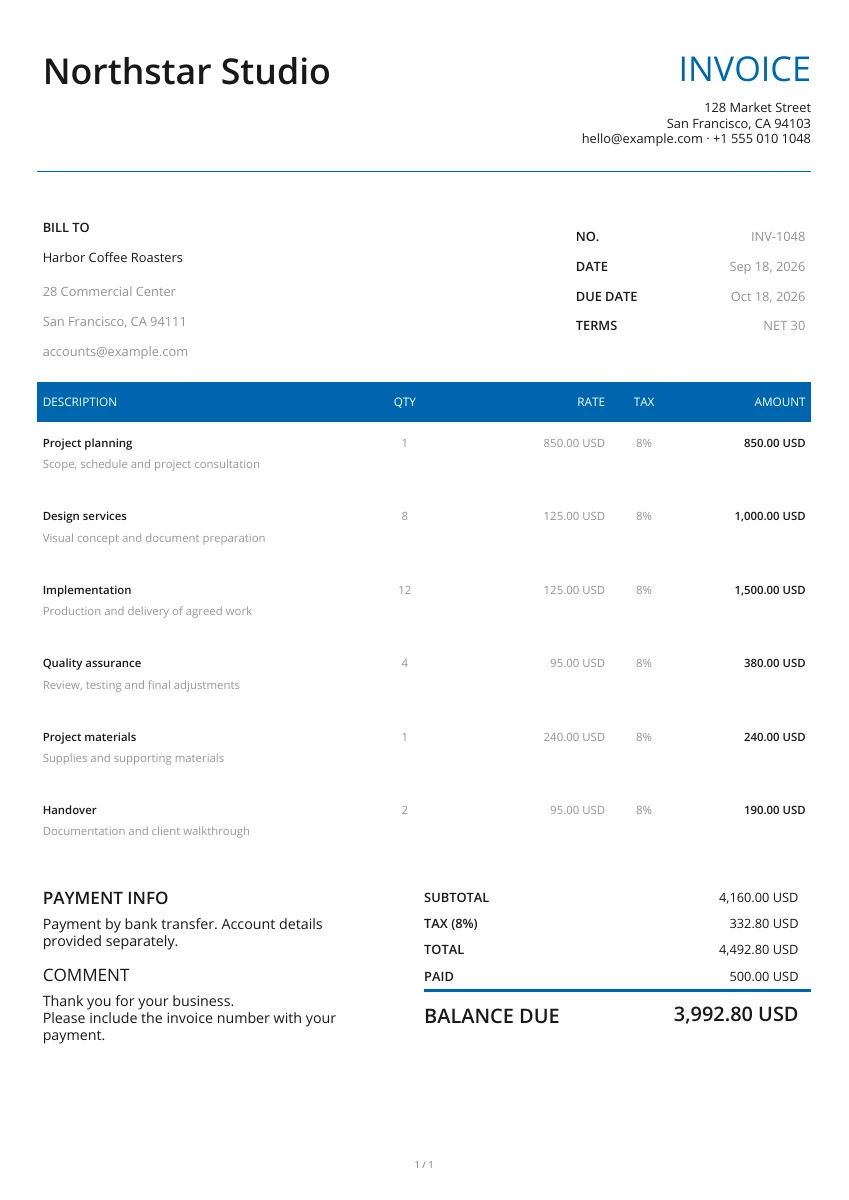
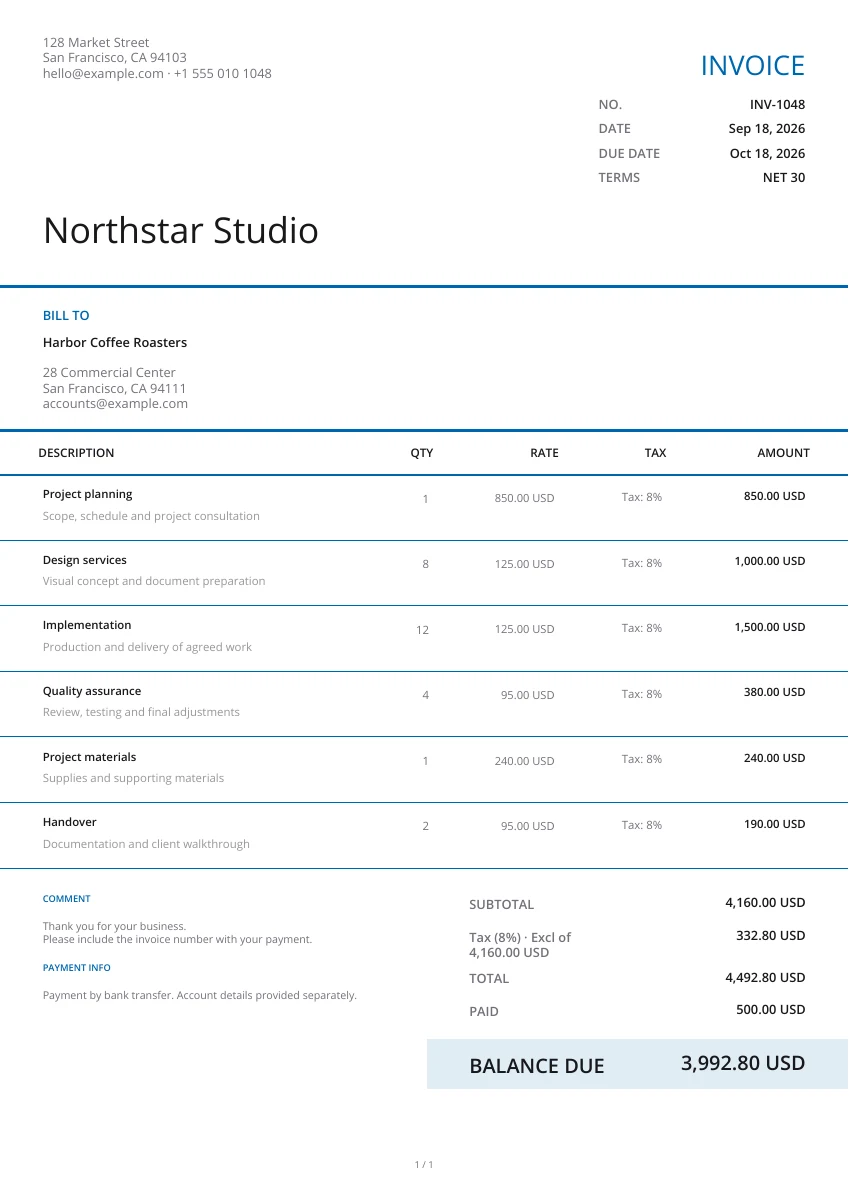
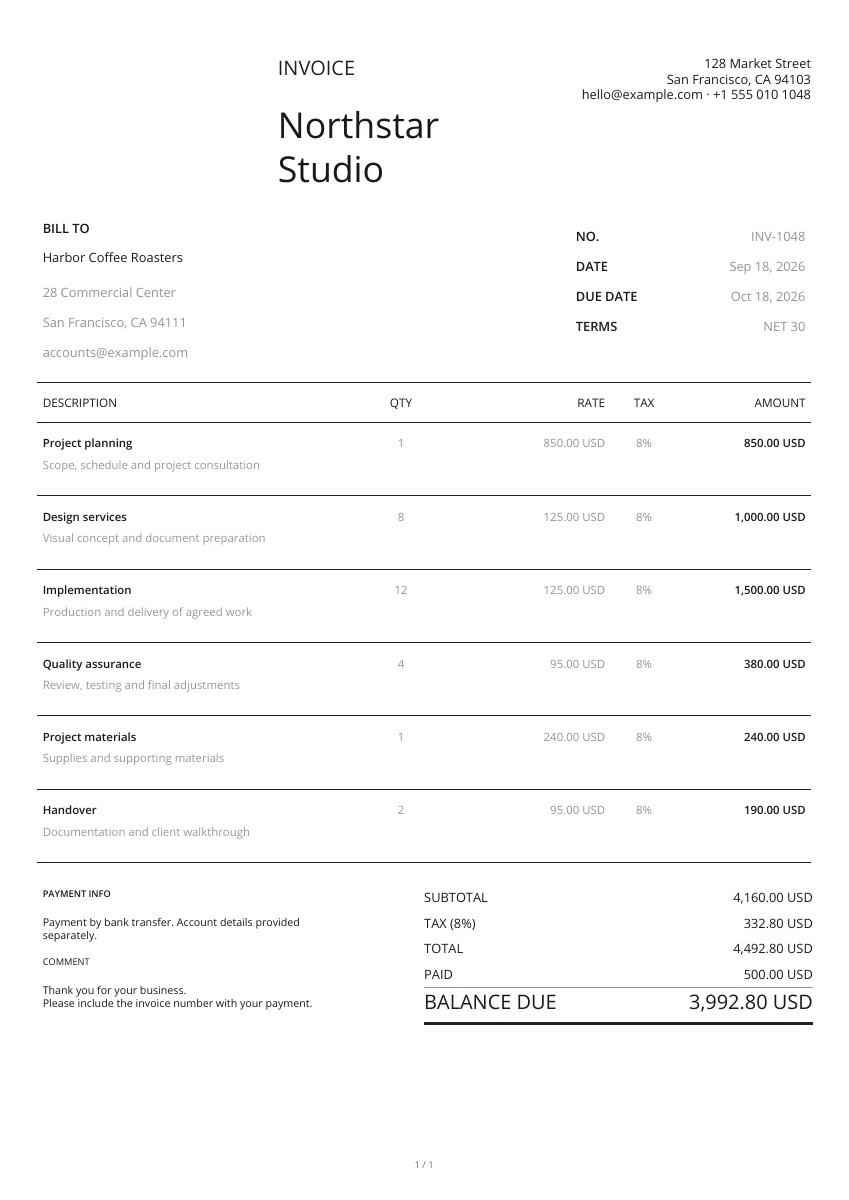
选择版式,保留“贷项通知单”标题,填写独立编号和双方资料,再注明原发票编号。
只填写本次退回或调整的项目、数量和价格,在备注中说明原因及退款、抵扣安排。
对照原发票核对调整项目、税费和总额。预览后下载 PDF,发给客户并保留记录。
清楚记录原账单的调整
填写原发票参考
通过参考编号和备注关联原发票,客户可以找到本次调整对应的账单。
逐项列出调整金额
部分退货或减免可以单独列出数量与价格,工具会汇总这些项目的金额。
补充原因和处理安排
在备注中说明为什么调整,以及双方约定退款还是抵扣其他款项。
保留原账单和调整记录
下载后与原发票一起保存
用原发票编号关联两份文件,之后核对退货或价格更正时,能看清调整前后的内容。
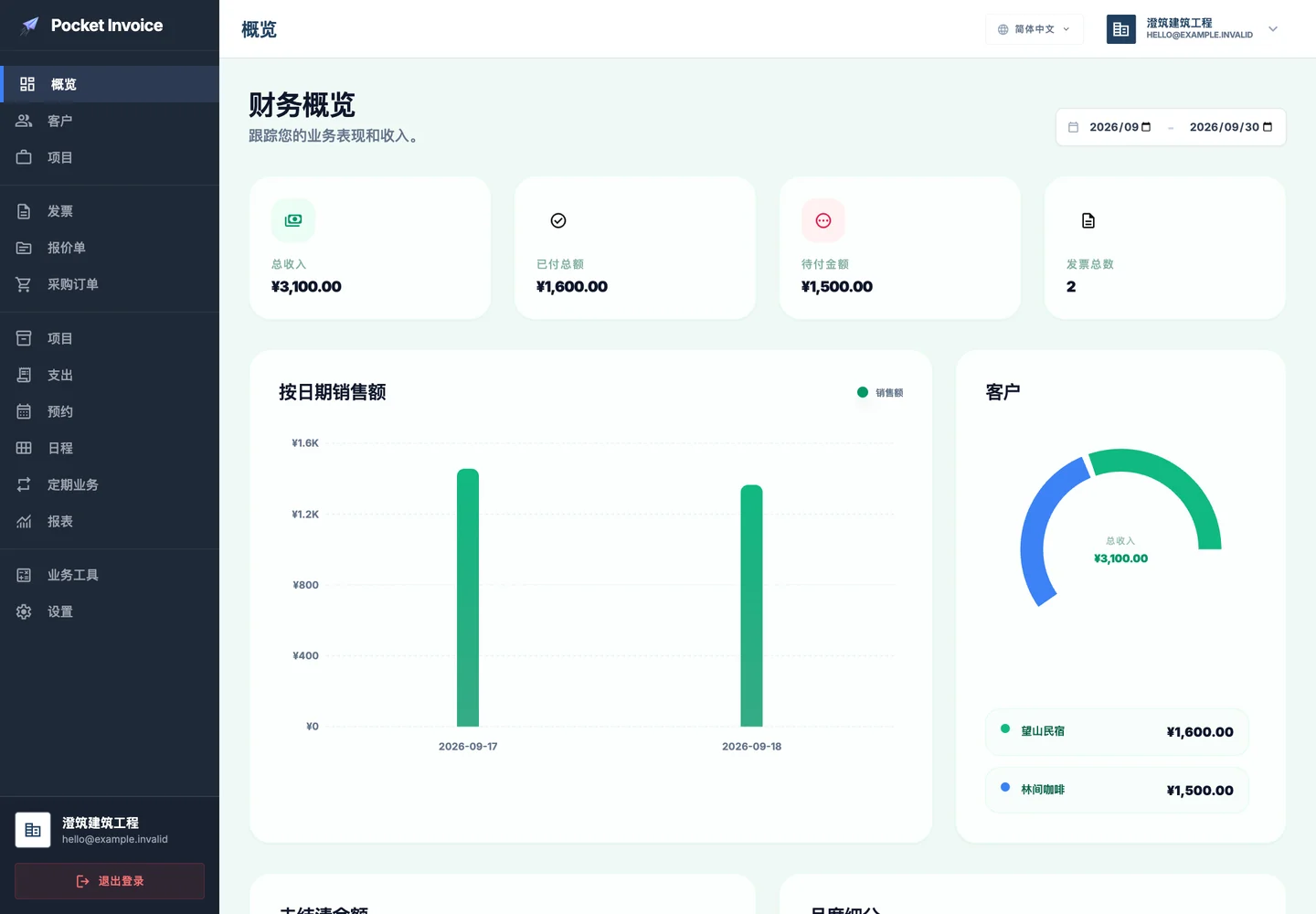
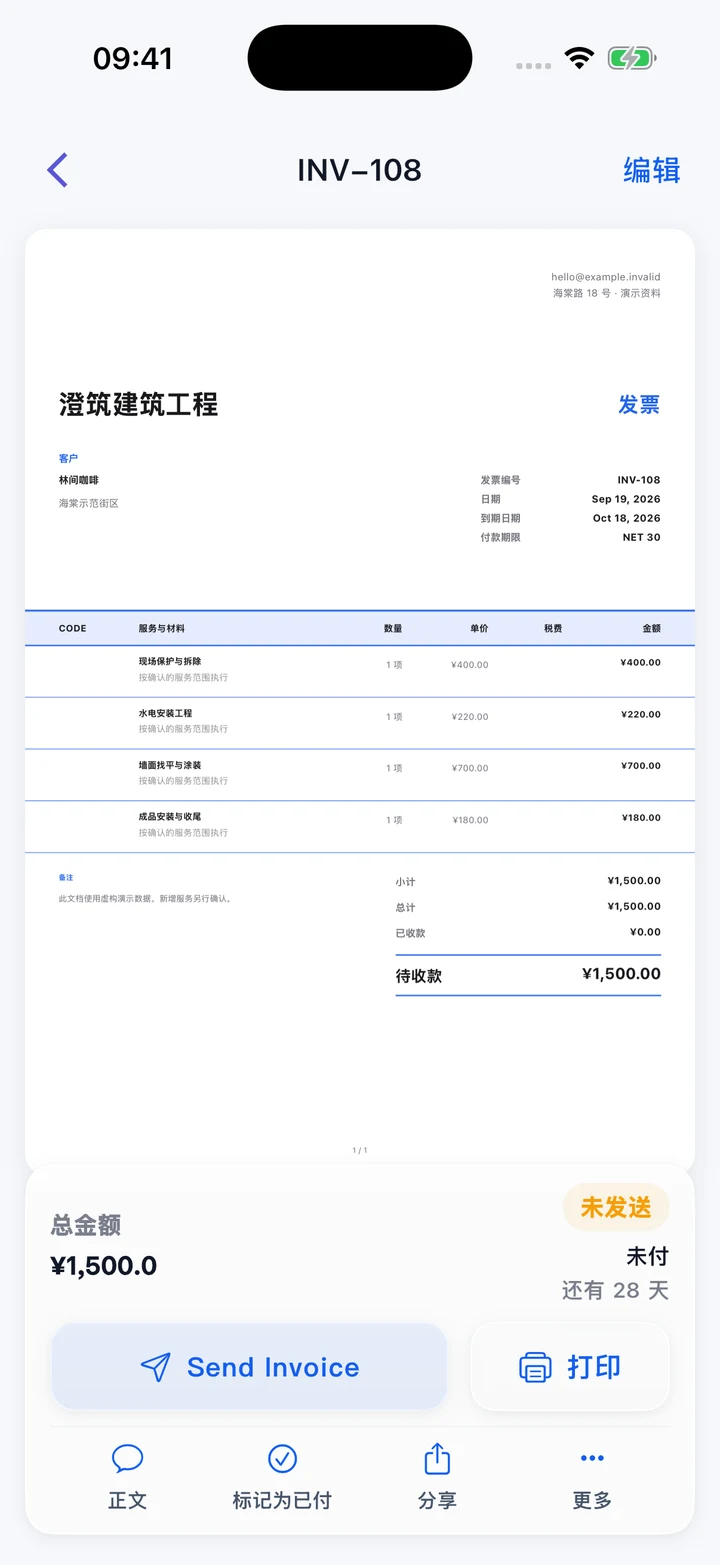
在应用中管理日常发票
Pocket Invoice 应用可以保存客户、发票和费用。本页的贷项通知单不会自动修改应用中的账单。
贷项通知单需要填写哪些信息?
客户需要知道调整的是哪张发票、哪些项目,以及调整多少。把原发票参考和本次调整分别写清楚。
- 01
双方企业资料
填写原交易的开票企业和客户名称、地址及联系方式。
- 02
通知单编号与日期
为本次贷项通知单设置独立编号,填写开具日期。
- 03
原发票编号
在参考编号中填写原发票号码,需要时在备注中补充原日期和订单号。
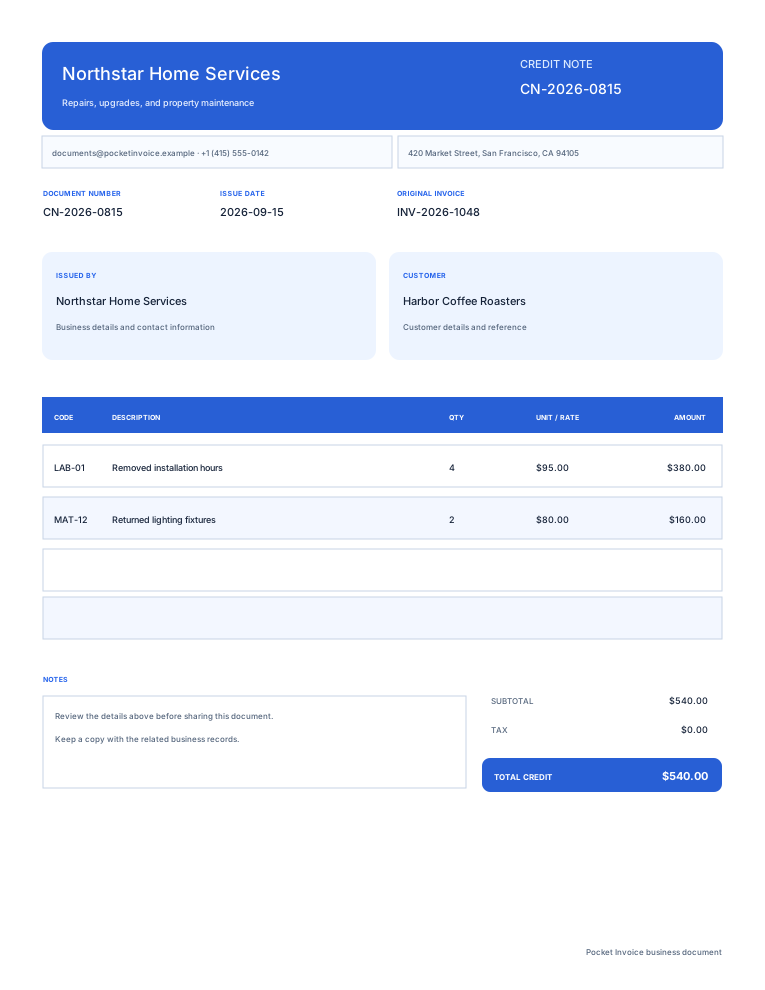
- 04
调整项目与数量
列出退回的商品或需要更正的服务,填写本次涉及的数量和价格。
- 05
调整金额与币种
对照原交易核对折扣、税费和币种,确认本次贷项总额。
- 06
调整原因与处理方式
说明退货、更正或减免的原因,以及双方约定的退款或抵扣安排。
贷项通知单常见问题
贷项通知单是什么?
贷项通知单(Credit Note)用于说明原发票的金额调整,例如部分退货、价格更正或约定减免。它要注明原发票、调整项目、原因和金额。
怎样关联原发票?
为贷项通知单设置独立编号,将原发票号码填入“原发票编号/参考编号”。需要时,在备注中补充原发票日期和调整原因。
部分退货需要列出原发票所有项目吗?
只列本次退回或调整的项目、数量和金额,引用原发票编号即可。未调整的项目不计入本次贷项总额。
贷项金额和税费怎样填写?
对照原发票填写涉及项目的数量、价格、折扣和税费,再核对本次调整总额。工具使用填写的统一税率计算,不会读取或反算原发票。
生成通知单会自动退款吗?
不会。本页生成调整说明 PDF,不处理退款或修改原账单。实际退款、抵扣需要另外办理,可以将双方约定的处理方式写在备注中。
下载需要注册吗?
无需注册即可预览和下载贷项通知单 PDF。文件需要自行保存和发送,当前填写内容不会自动保存到账号。