
Generador de recibos gratis
Entrega al cliente un comprobante del dinero que has recibido. Indica quién pagó, qué cubre el pago y cuánto has cobrado, y descarga el recibo en PDF.
- Sin registro
- Cálculos automáticos
- Descargar PDF
Tus datos se envían al servicio PDF solo al previsualizar o descargar. La herramienta no guarda documentos en una cuenta.
Cómo crear un recibo de pago
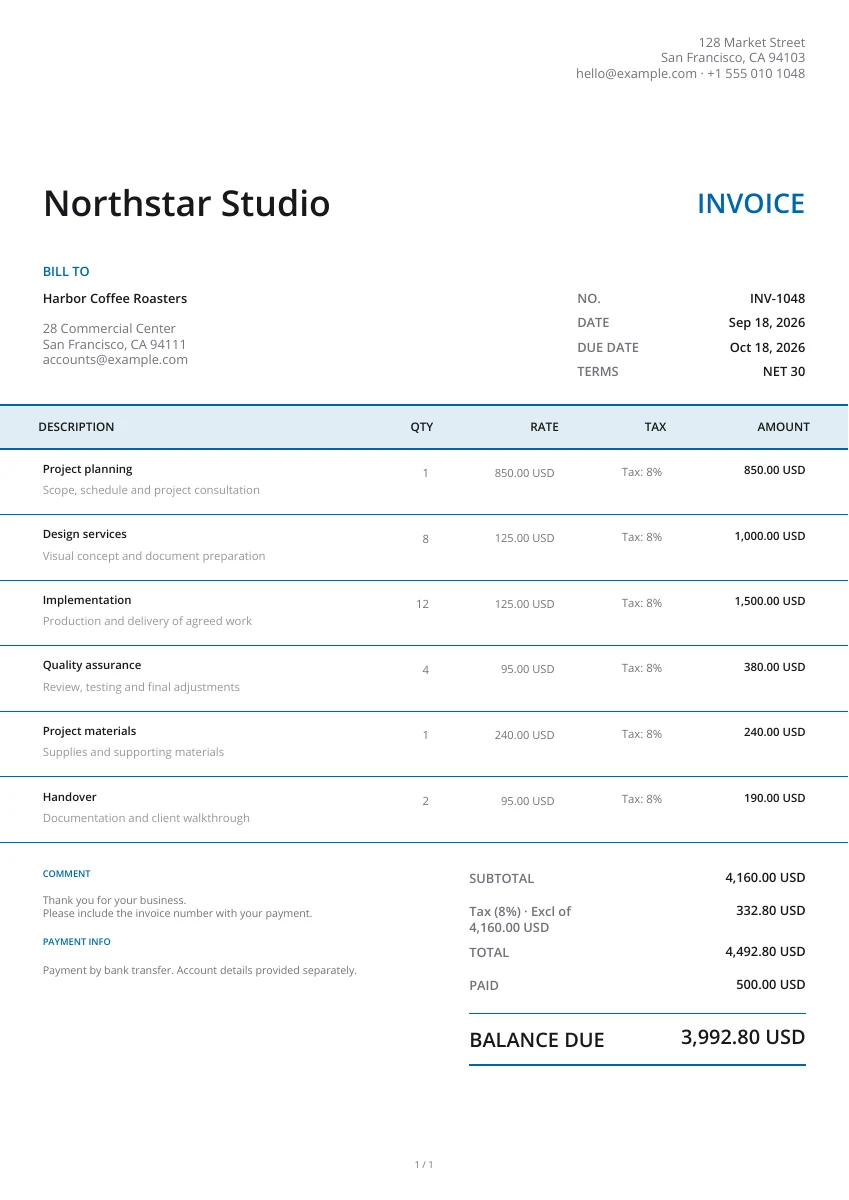
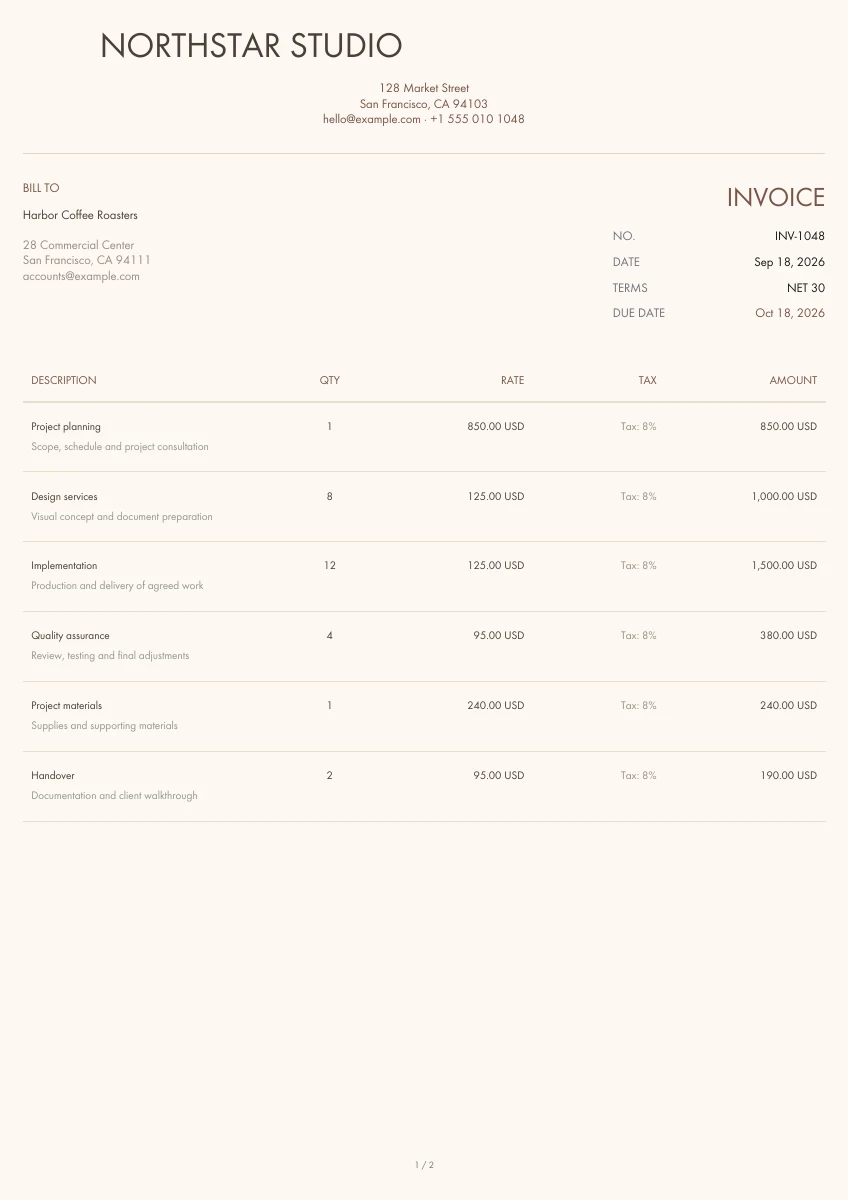
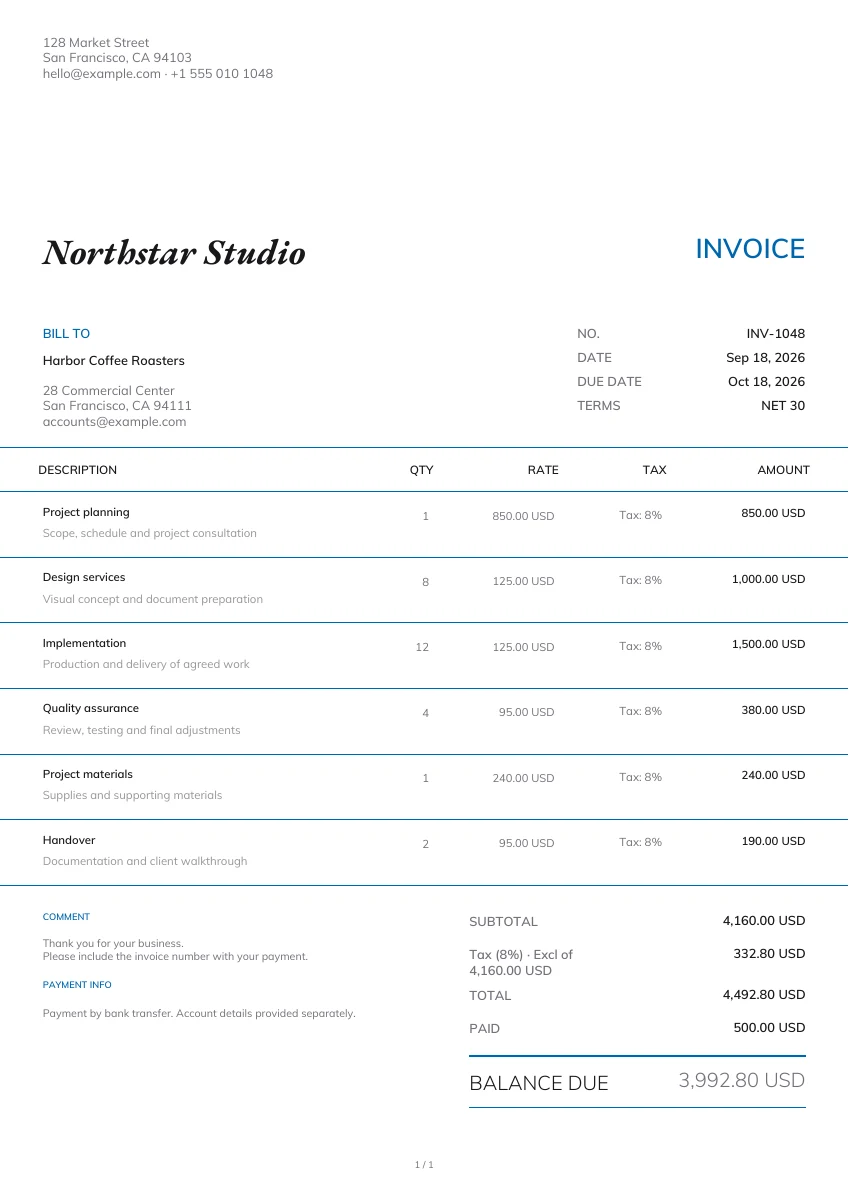
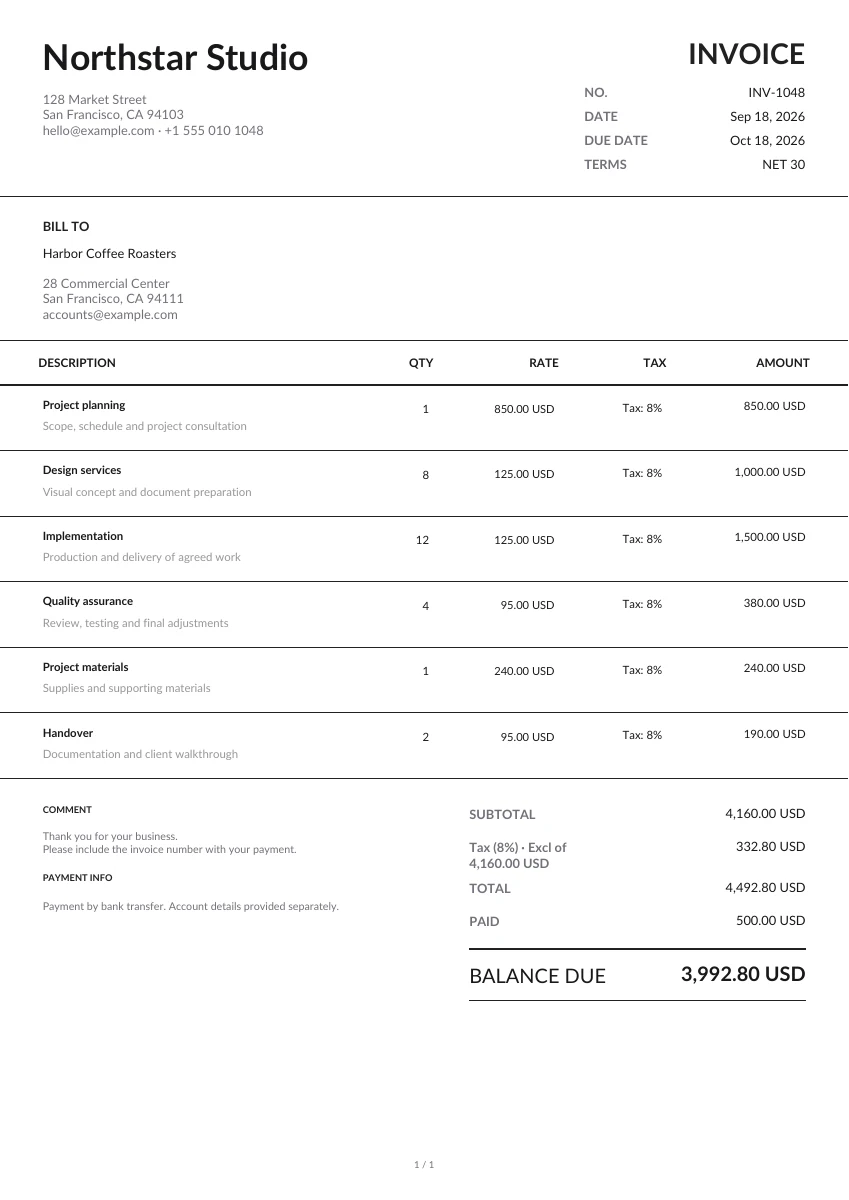
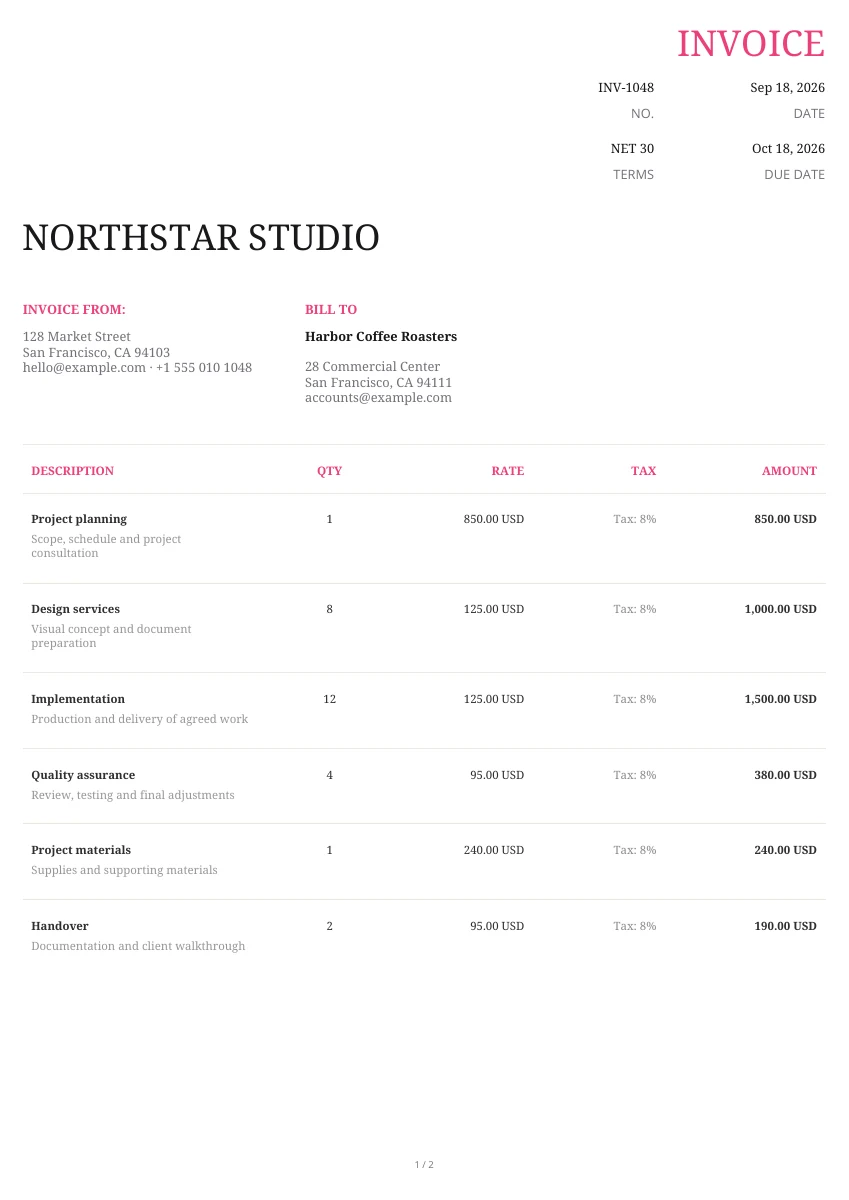
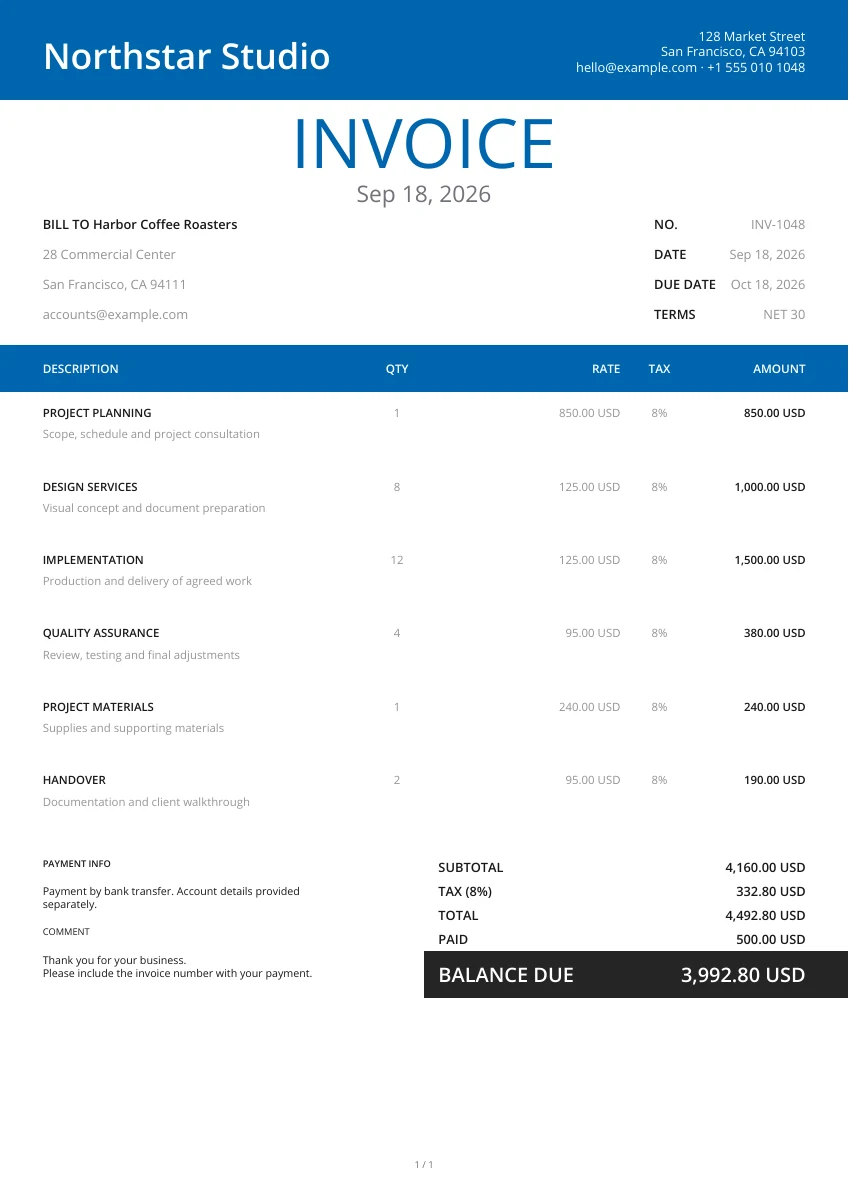
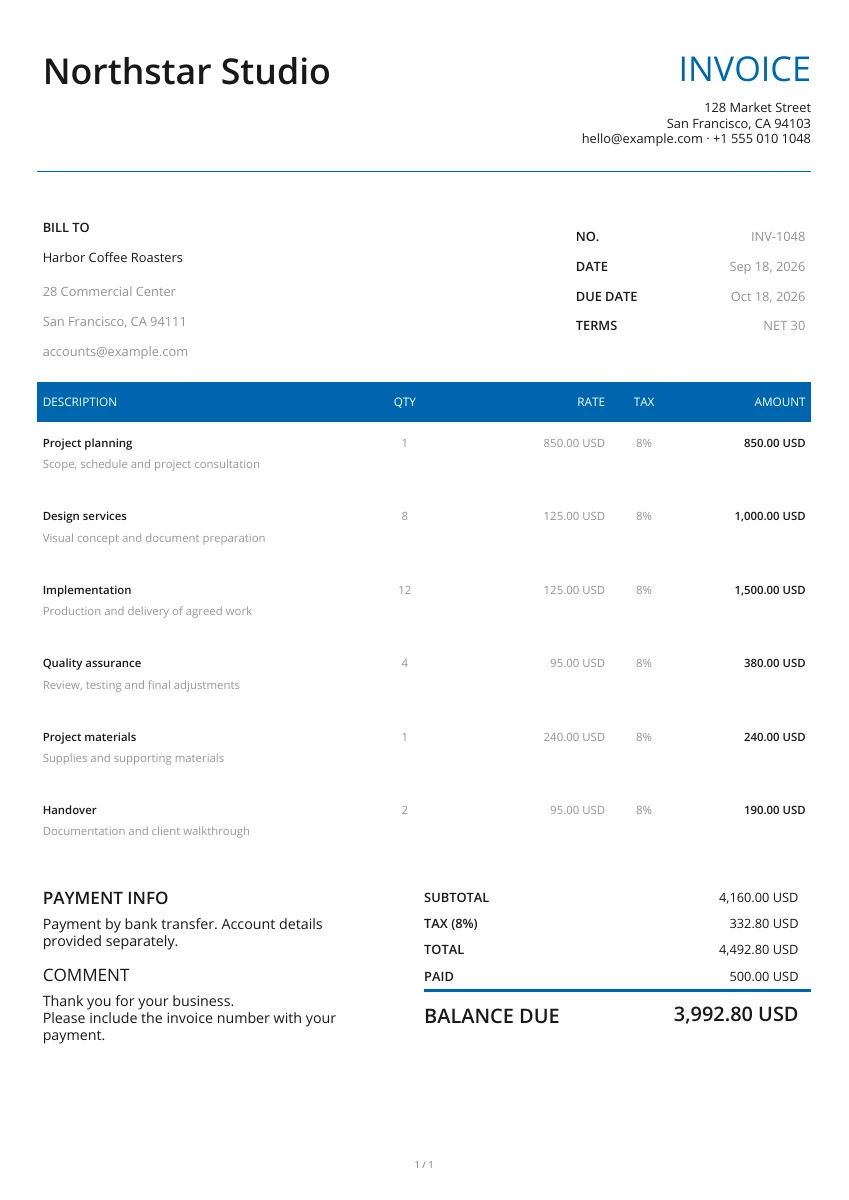
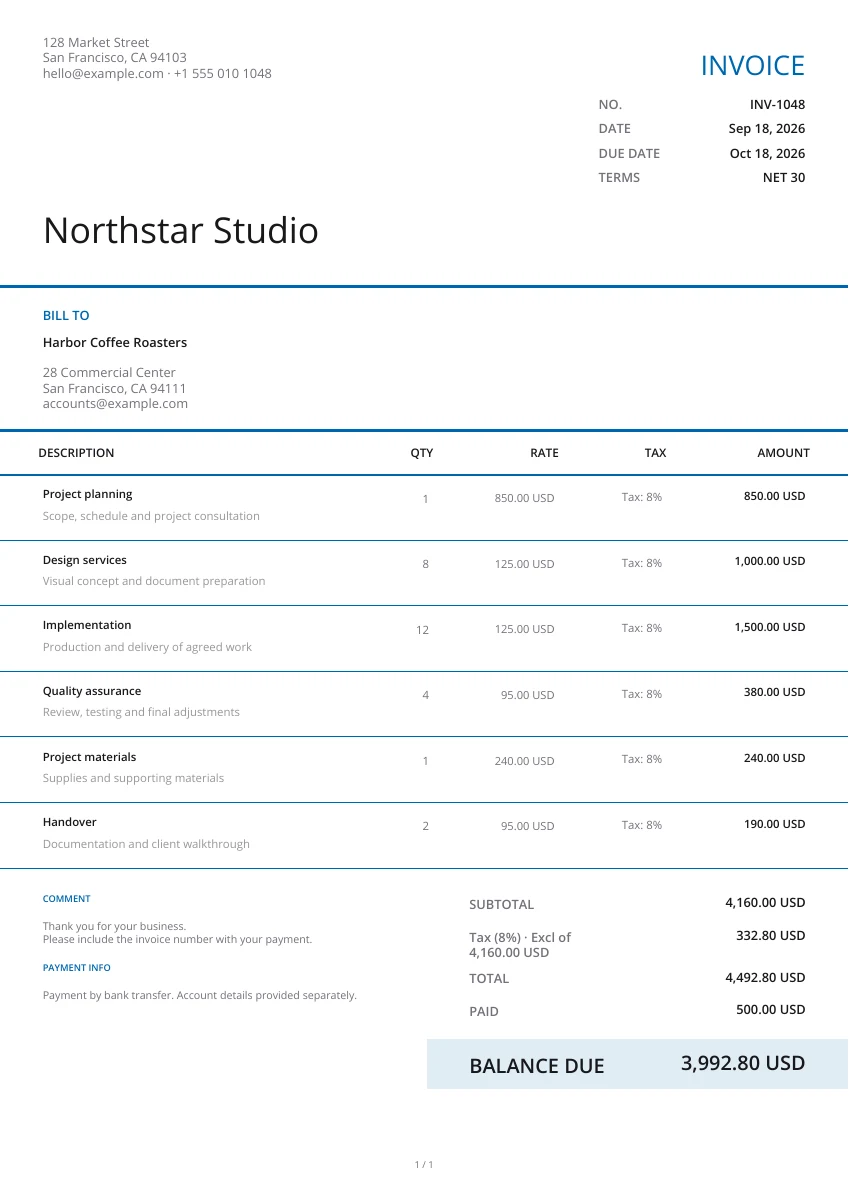
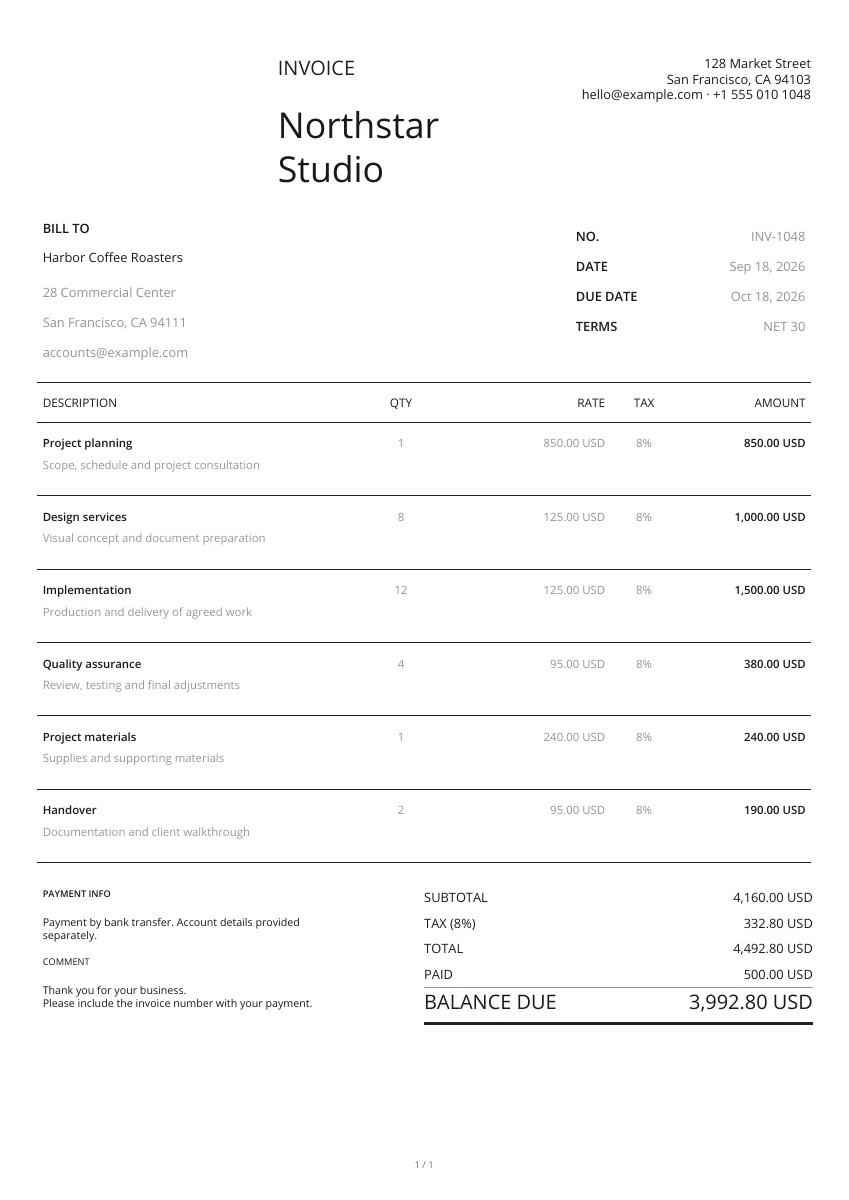
Empieza con una plantilla, añade tu logo y elige cabecera y color. Cambia el diseño sin volver a introducir los datos.
Registra el dinero recibido. Identifica cliente, fecha, conceptos y método o referencia de pago.
Abre la vista previa para revisar las páginas finales. Descarga el archivo y adjúntalo a tu correo o imprímelo.
Dale tu estilo al documento
Diseño de cabecera
Combina un diseño PDF con una cabecera y tu color de marca. Prueba otro aspecto sin rehacer el documento.
Añadir logotipo
Sube tu logo y ajusta su tamaño. Edita los datos de empresa, cliente y título según lo necesites.
Vista previa PDF
Comprueba el PDF generado antes de descargarlo. Las fotos adjuntas se incluyen en el documento.
Conserva el recibo con el justificante de pago
En el móvil o el ordenador
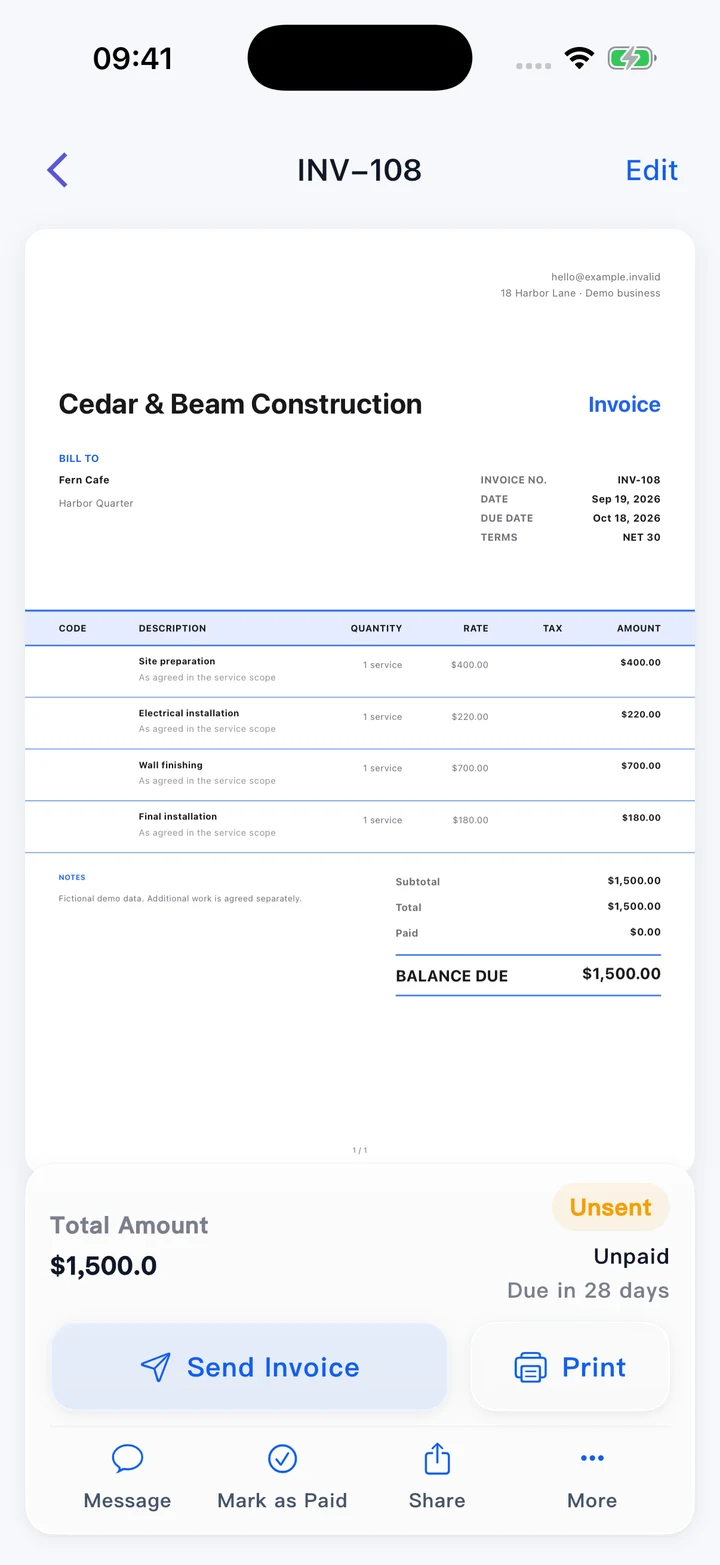
Usa el editor en el navegador. El PDF conserva su diseño al abrirlo en móvil, ordenador o al imprimirlo.
Relaciona el recibo con la factura
Añade el número de factura o pedido y guarda el recibo junto con la confirmación del pago para poder revisar la operación.
Más que un PDF puntual
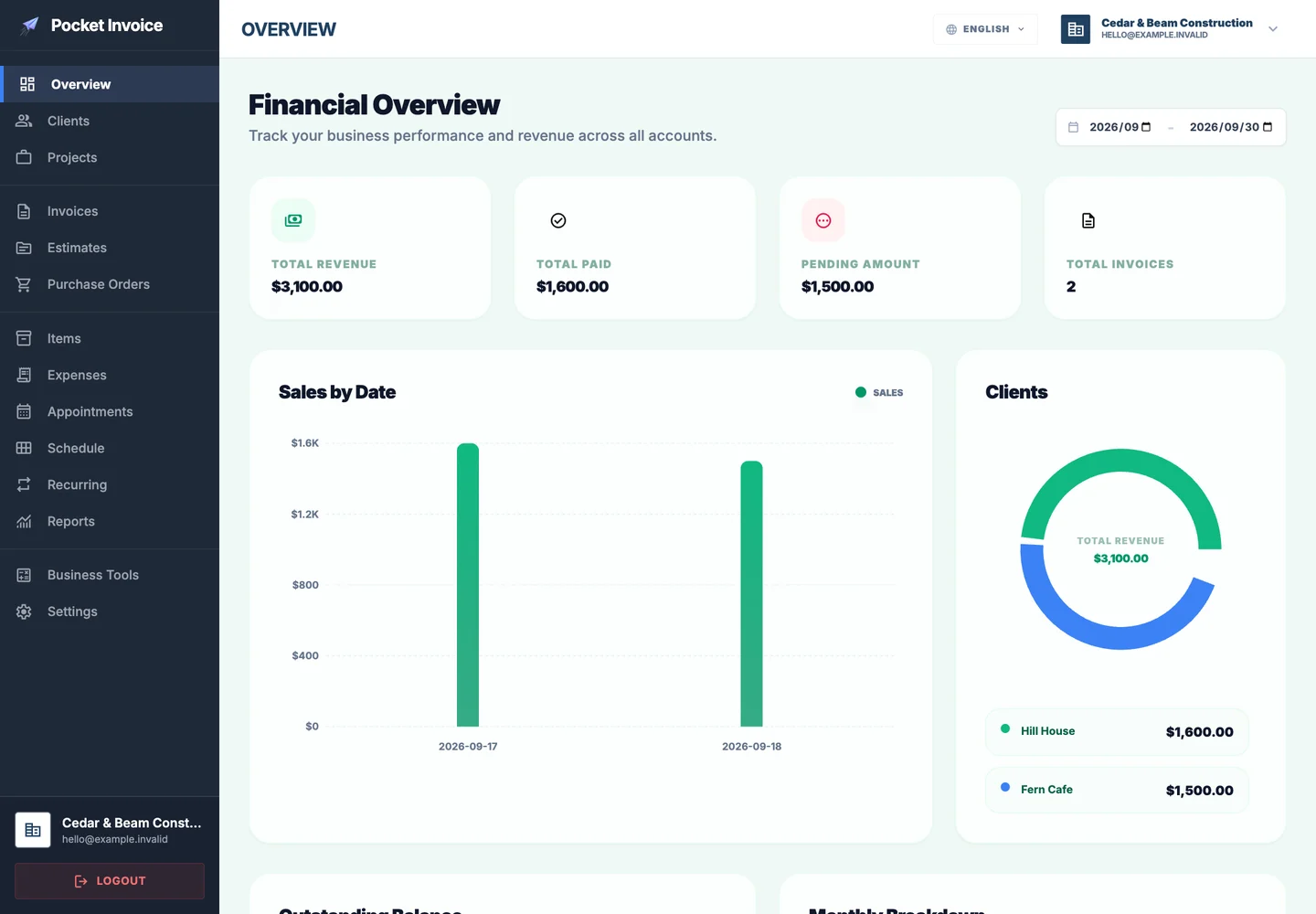
Pocket Invoice reúne clientes, facturas, presupuestos, gastos e informes. Inicia sesión cuando necesites guardar y consultar tu trabajo.
Qué incluir en un recibo de pago
El recibo deja constancia de un pago ya recibido. Debe permitir identificar la operación y distinguir el importe cobrado de cualquier saldo pendiente.
- 01
Quién cobra y quién paga
Indica el negocio que recibe el dinero y la persona o empresa que lo ha pagado.
- 02
Número y fecha del pago
Asigna un número al recibo. Si la fecha del pago difiere de la de emisión, anótala en las notas.
- 03
Concepto del pago
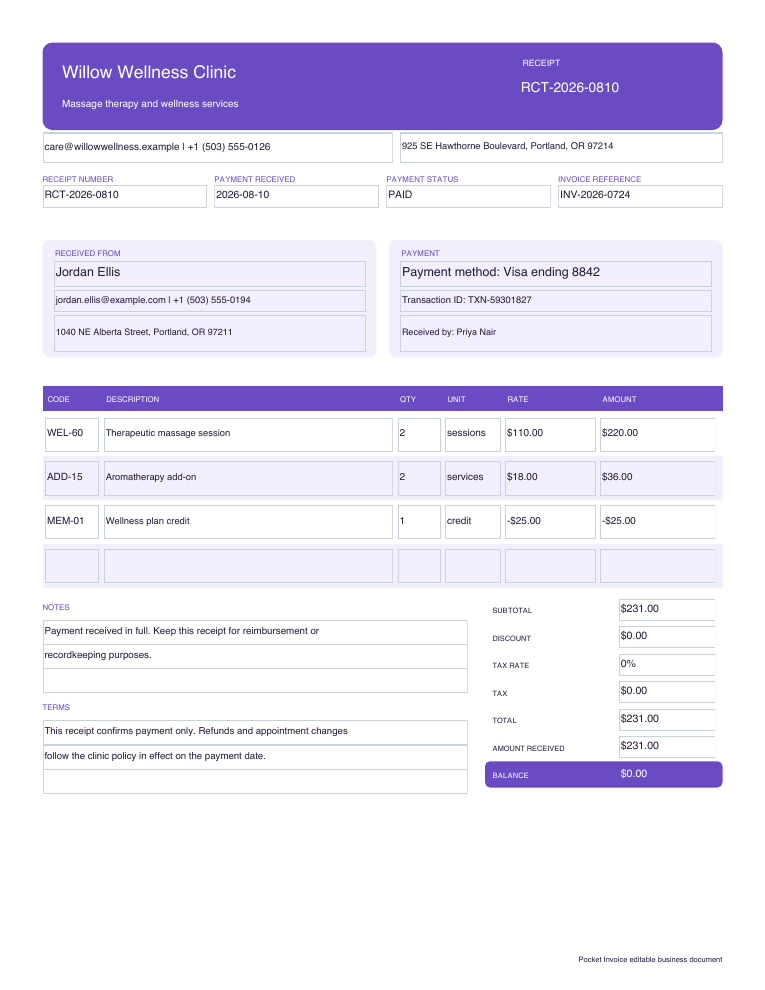
Describe los productos, servicios o factura que se pagan. Incluye la referencia de la factura original cuando corresponda.
- 04
Importe recibido y moneda
Comprueba el campo Pagado / anticipo. En un pago parcial, introduce únicamente el importe que has recibido.
- 05
Método y referencia
Anota si se pagó en efectivo, con tarjeta o por transferencia, junto con la referencia de la operación.
- 06
Saldo pendiente
Si aún queda dinero por cobrar, conserva el importe total y el recibido para mostrar la diferencia.
Elige una plantilla de recibo
Amplía el diseño para verlo con detalle o pulsa Usar plantilla para introducir el pago.
Ver plantillasDescarga una plantilla de recibo de pago.
La herramienta en línea calcula los totales automáticamente. El archivo de Word es editable, pero exige comprobarlos a mano; el de Excel utiliza fórmulas y el PDF rellenable también requiere una comprobación manual.
Preguntas frecuentes
¿Necesito una cuenta?
No. Edita, previsualiza y descarga sin registrarte. Usa la aplicación web para guardar y gestionar documentos.
¿Cuál es la diferencia entre una factura y un recibo?
La factura solicita un pago; el recibo deja constancia de un pago ya recibido. Comprueba el cobro antes de emitir el recibo y añade la referencia de la factura si procede.
¿Puedo hacer un recibo por un pago parcial?
Sí. Mantén el importe total de la operación e introduce en Pagado / anticipo el dinero realmente recibido. El recibo puede mostrar el pago parcial y el saldo pendiente.
¿Se guardará mi borrador?
No. Los datos permanecen solo en esta página abierta. Descarga el PDF antes de salir; usa la aplicación web para guardar registros.
¿Puedo enviarlo desde aquí?
Esta página crea y descarga PDF; no envía correos. Adjunta el archivo a tu mensaje o usa las funciones para compartir de la aplicación.
¿Cómo se utilizan mis datos?
Tus datos se envían al servicio PDF solo al previsualizar o descargar. La herramienta no guarda documentos en una cuenta.
Crear otro documento
Crea el recibo del pago
Comprueba el importe recibido y descarga una copia para quien realizó el pago.