
复制上一张Invoice方便,也可能把上一客户名称、服务时间、预付款或银行账号带过来。先准备好空白模板,再从它新建文件,可以少翻找一些旧资料。试填后,再正式开单。
先挑一个自己愿意长期维护的格式
Word和Google Docs容易调整文字说明。如果数量、单价、税项较多,Excel或表格比较好计算。PDF常用于交付文件,可填写PDF能在预设位置填资料。是否自动计算,看具体文件。一般PDF不一定适合反复编辑。在线的可边填边预览,然后导出。
从近期一个典型订单开始,考虑能否方便增行、写长说明、处理折扣和预付款。偶尔开一单,不必选最复杂的,也要能保存准确记录。有不同公司、货币、语言、税务处理或主要服务类型时,再考虑少数变体,不先建十几个差不多的文件。
把稳定信息放进抬头
把业务名称、Logo、地址、邮箱、电话、网站、适用的注册或税务标识等放到固定的抬头部分。按交易使用正确的法律或商业名称。多家公司各自保留确认过的模板。
常见的支付方式、收款地址、账单疑问联系人也可以先写好。银行账号、注册情况、公司地址或标识变更时,更新主模板。发单前还是要核对收款资料。避免把真实客户信息留在空白模板当示例。
- 业务名称与Logo。
- 联系方式和适用的登记资料。
- 已确定的付款资料。
- 账单相关联系人。
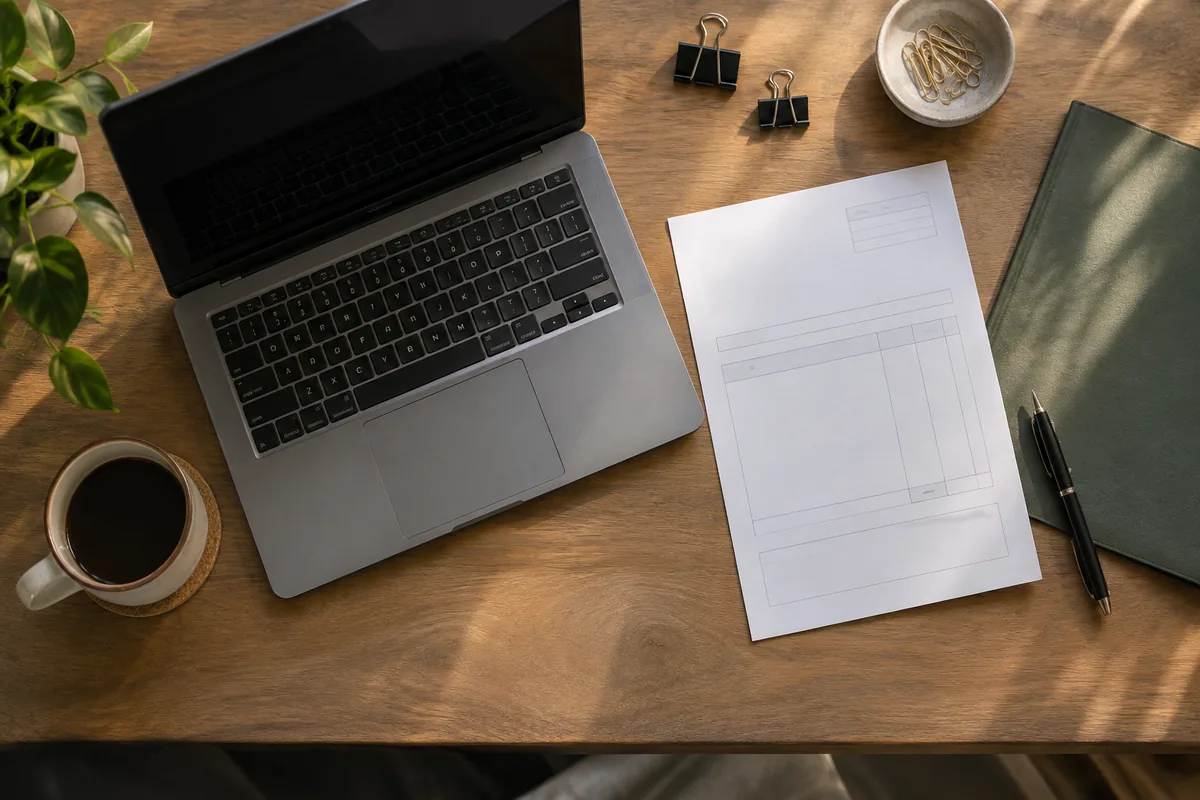
每次变化的字段留出位置
给发票编号、开具日期、到期日、币种、客户抬头和地址留位置。需要项目编号、采购订单或服务、交付时间段时,分别设置。用清楚的占位文字提示填写,正式PDF中删掉这些提示。
编号从统一的地方分配,不只是版面设计。多人开单时决定由谁发号、怎样记作废单、不同公司是否使用独立序列,并弄清适用的当地规定。
- 发票编号、开具日期、到期日。
- 客户付款抬头、地址。
- 项目、采购订单、服务期间。
- 币种、本次适用的税项。
Word起步,用个干净的页面
先放业务名称、联系方式,再加标题、编号和日期。客户资料跟项目参考放在标题附近。收费使用真正的表格,不靠反复按空格排列。换电脑或加长描述,列的位置也比较容易保持。
下方放小计、折扣、税、已收预付款、贷项和本次应付余额。后面是付款方式与简短条款。正文和标题各自使用一致样式,不逐段临时调字号。需要另附详细条款时,主单据留清楚的付款说明,文字符合协议及当地规定。
存主模板之前,把本次交易内容删掉,只保留重复使用的标签。常用资料要易读,不用太小的字或一大堆文字遮住金额和日期。
让收费表和合计步骤清晰
分别设置项目说明、数量或工时、单价或时薪、行金额,需要时列税项。说明栏留足宽度,大金额也要对齐。行金额就是数量乘单价。分开输入格和公式格,能保护公式时就保护。
小计、折扣、税、预付款、贷项与应付余额分开汇总。多税率、不同收费单位要分清,不能所有明细都套进不适用的统一计算。零税、折扣、负数贷项等,根据实际文件支持的计算核对。
三行金额600、450、250元,不含税小计1,300元。新增行后,检查是否包含在合计里。公式只处理前五行,第六项可能漏掉。删除行、改税率或折扣后,再次核对。
- 清楚的商品或服务描述。
- 数量、单价、行金额。
- 分开的折扣、税、贷项。
- 容易找到的最终应付金额。
用不同订单检查实际导出的文件
做个固定价项目,再做多行工时、材料和预付款。试长客户地址、长项目名、跨页明细,看列是否挤乱。Word与可填写PDF的金额,按具体文件核对。本站有些PDF只是填表,不能因为能填数量,就以为金额会自动跟着变。
Excel检查公式、打印范围。新行在屏幕上看没问题,也可能没导出到PDF。打开准备发给客户的实际文件,看最后一页、所有明细、金额与付款说明。长描述可能把付款区推到下一页,手机、电脑阅读和打印都要能辨认。
Pocket Invoice可自定义发票版式,填业务资料后导出PDF。每次都看实际输出,确认当前单据完整。
- 实际到期日、付款说明。
- 备注、参考资料位置。
- 手机阅读、打印效果。
- 每次发送前的核对清单。
把占位文字换成真实约定
用“客户公司全称”“服务期间”“本次应付金额”等提醒填写,发送前删掉提示。“条款”写实际约定,不复制其他公司的滞纳费句子。“税”使用本次适用处理,不直接复制示例税率。服务描述要能说明实际工作。
逐张检查客户、编号、日期、币种、采购号、明细、税、已收款、贷项、余额、付款参考和付款方式。去掉不适用的项,不为凑版面填虚假或误导值。固定联系信息也经常检查,特别是业务名称或银行账户变了以后。
主模板和正式文件分开
主模板叫“Invoice模板_服务业务”也行。正式文档用编号加客户命名。从主模板复制新文档,不直接在已发文档上修改。保留最终发给客户的版本。PDF固定版面,不代表谁也改不了。
模板升级,留简单版号和说明,例如“加了预付款项”。几个月后看旧文件,能知道当时用哪版。更正后的发票也与原件关联,分清版本,避免同号但总额不同的文件同时流转。
什么时候考虑使用开单软件
模板留简单版号和说明,例如“新增了预付款项目”。重复填客户信息、翻找历史、对比多笔部分付款、担心重复编号时,可以考虑软件。
用常来客户、典型单据的实际资料测试:能否查询历史发票,哪些还没收到,能否导出有用记录给会计,以及停用或更换时怎样保存资料。
软件可以保存客户信息、管理编号和付款记录,具体功能根据选择的产品确认。简单、低频的业务,还是适合模板。根据实际省去的工作来选,不只看编辑器或版面是否美观。
常见问题
要给每个客户做个模板吗?
通常不用。客户有采购号、币种或特殊提交要求时再调整。保留针对不同公司、语言、税务处理或主要服务类型的少数模板,公共字段一致,比较好维护。
可填写PDF会自动算吗?
看具体文件。本站有些可填写PDF用于填表,需要自己核对金额。要用公式,选择相应Excel文件,并注意新增行和汇总范围。
用表格做发票模板行吗?
可以。输入与公式分开,保护能保护的公式,统一编号,检查PDF输出。保存每张已发发票的最终版本。
旧发票中不能直接复制什么?
客户、编号、日期、收费明细、税、贷项、已收款、余额、采购订单与付款参考,每笔交易检查。常用收款信息也可能变。
我需要多少模板?
用能覆盖实际业务差异的最少几套。只有不同公司、币种、语言、税务处理或主要服务类型确有需要时才添加。
参考资料
- 英国政府:发票应包含的信息,适用英国
- 英国小企业专员:Getting invoices right,关于清楚的明细、采购参考和付款信息。