
Générateur d’avoirs gratuit
Consignez une réduction sur une facture précédente. Référencez la facture, détaillez les lignes créditées et expliquez le motif avant de télécharger l’avoir.
- Sans inscription
- Calculs automatiques
- Télécharger le PDF
Vos données sont envoyées au service PDF uniquement lors de l’aperçu ou du téléchargement. Cet outil n’enregistre pas de document dans un compte.
Créez votre document : AVOIR
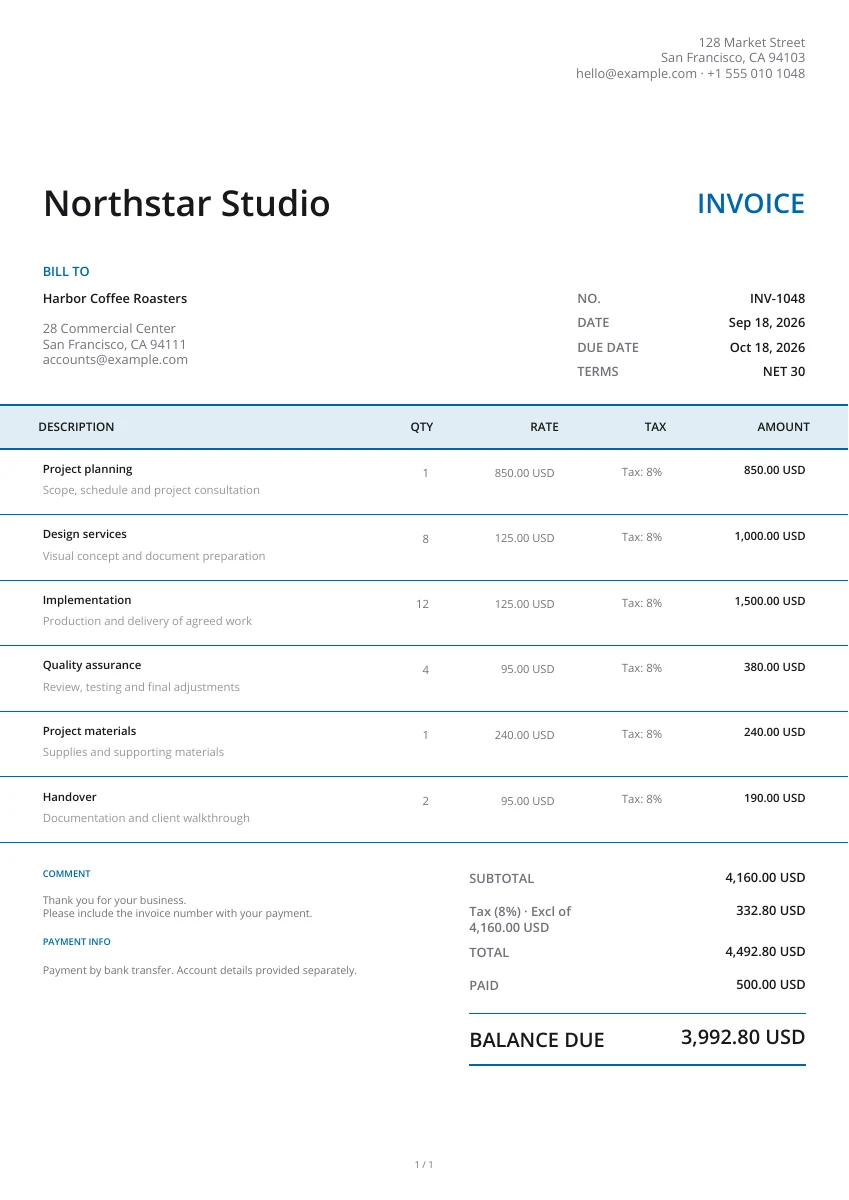
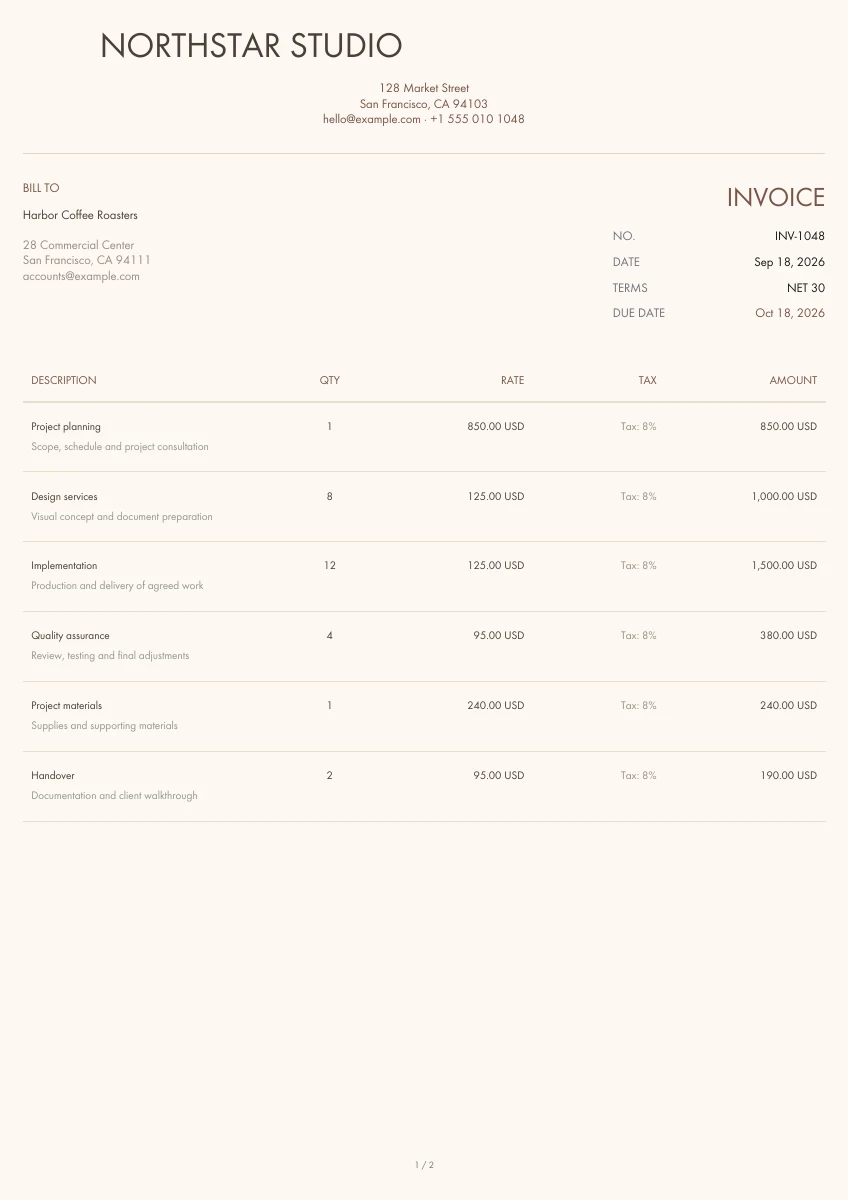
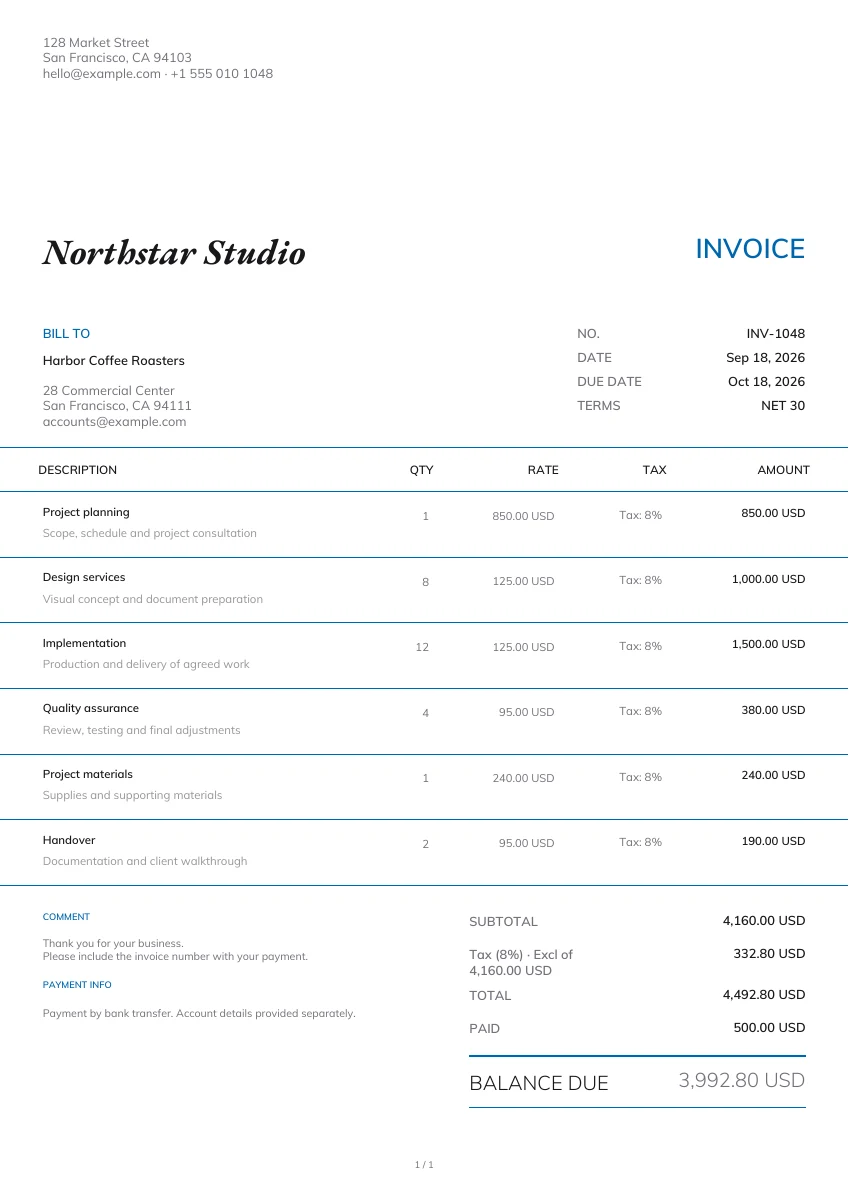
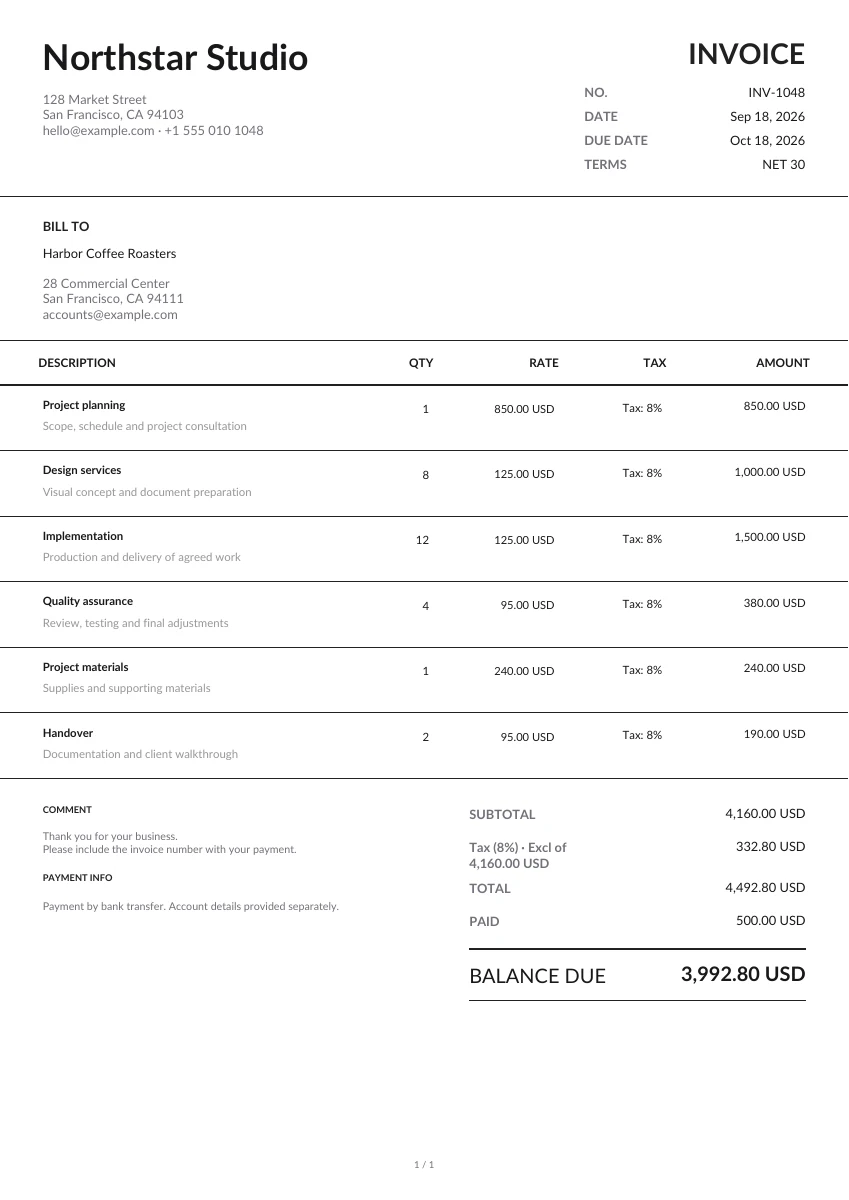
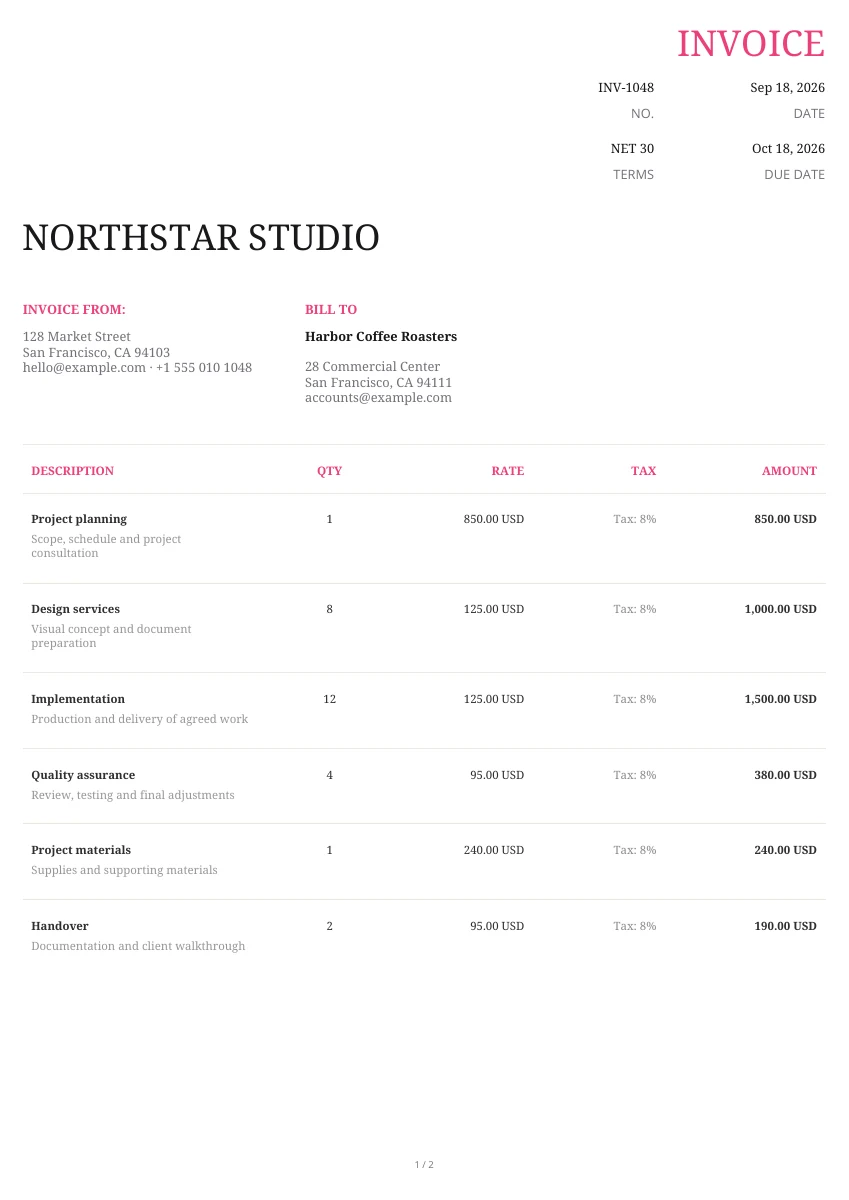
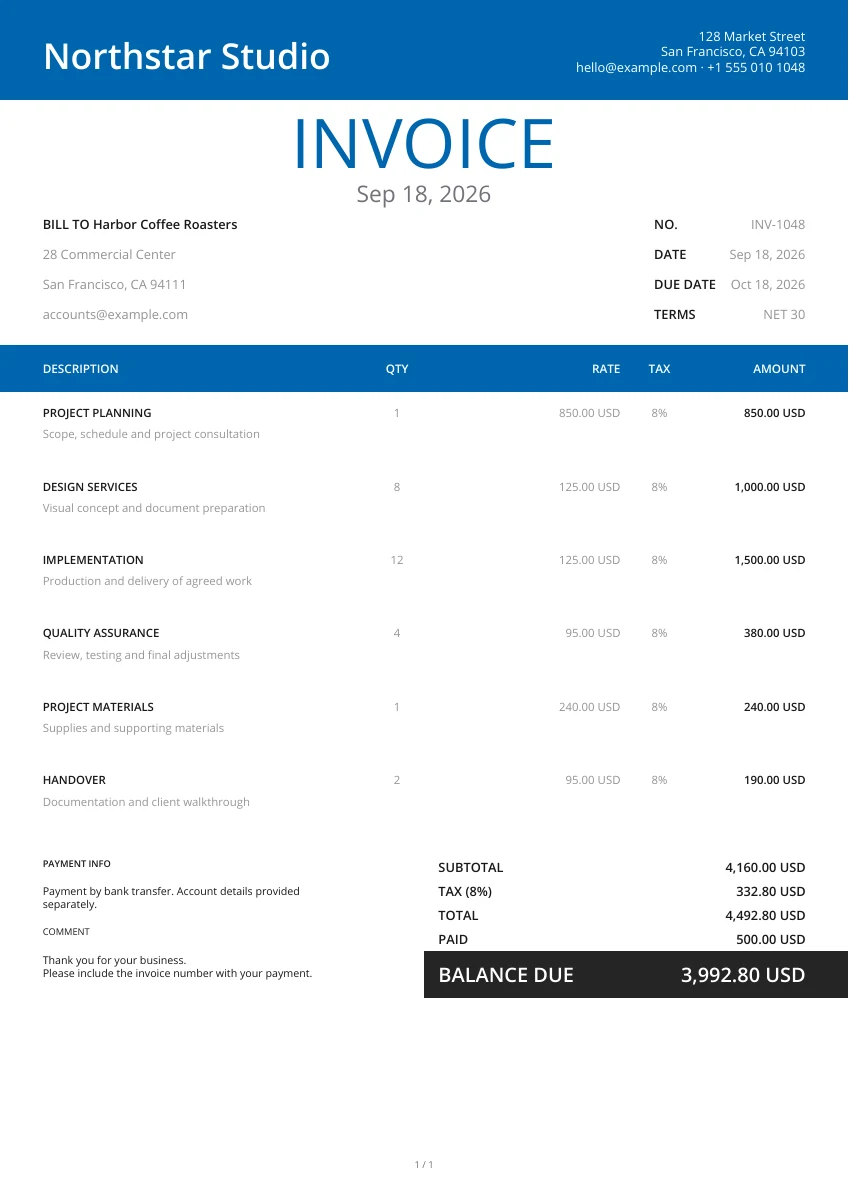
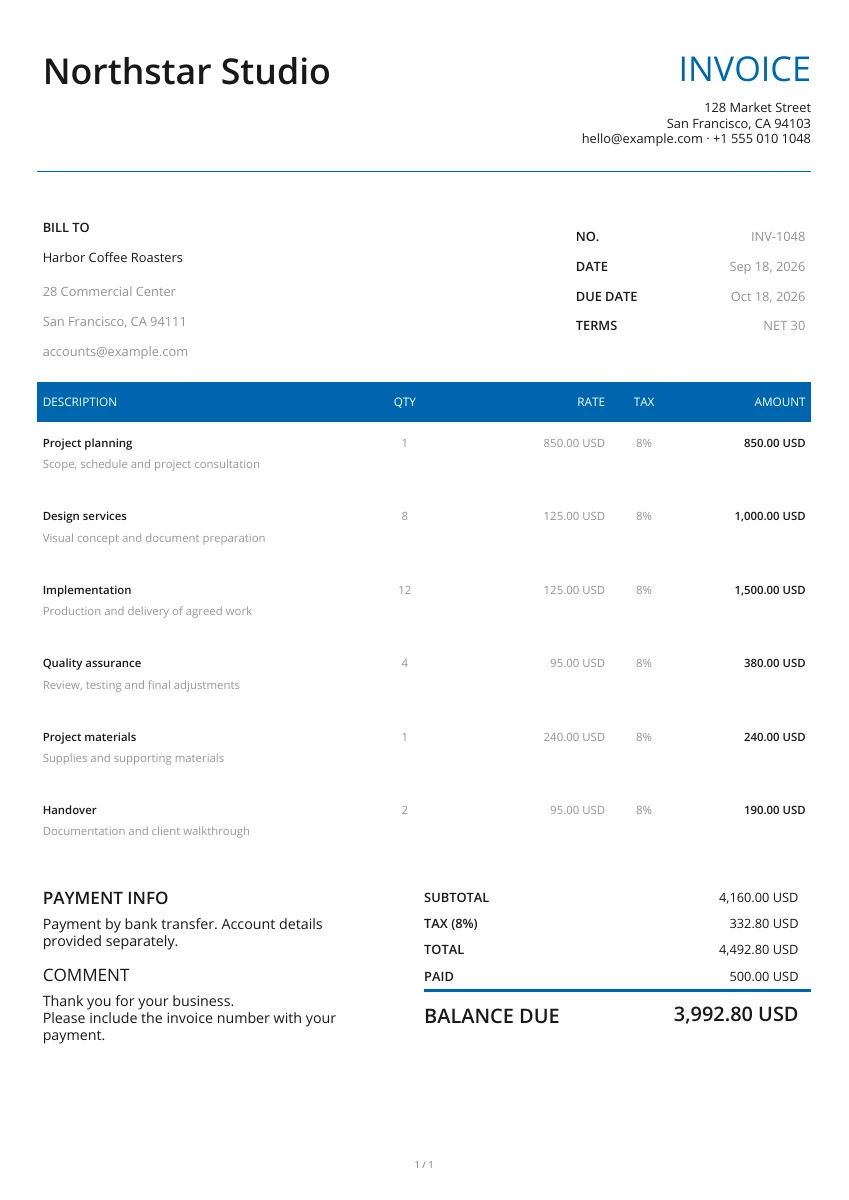
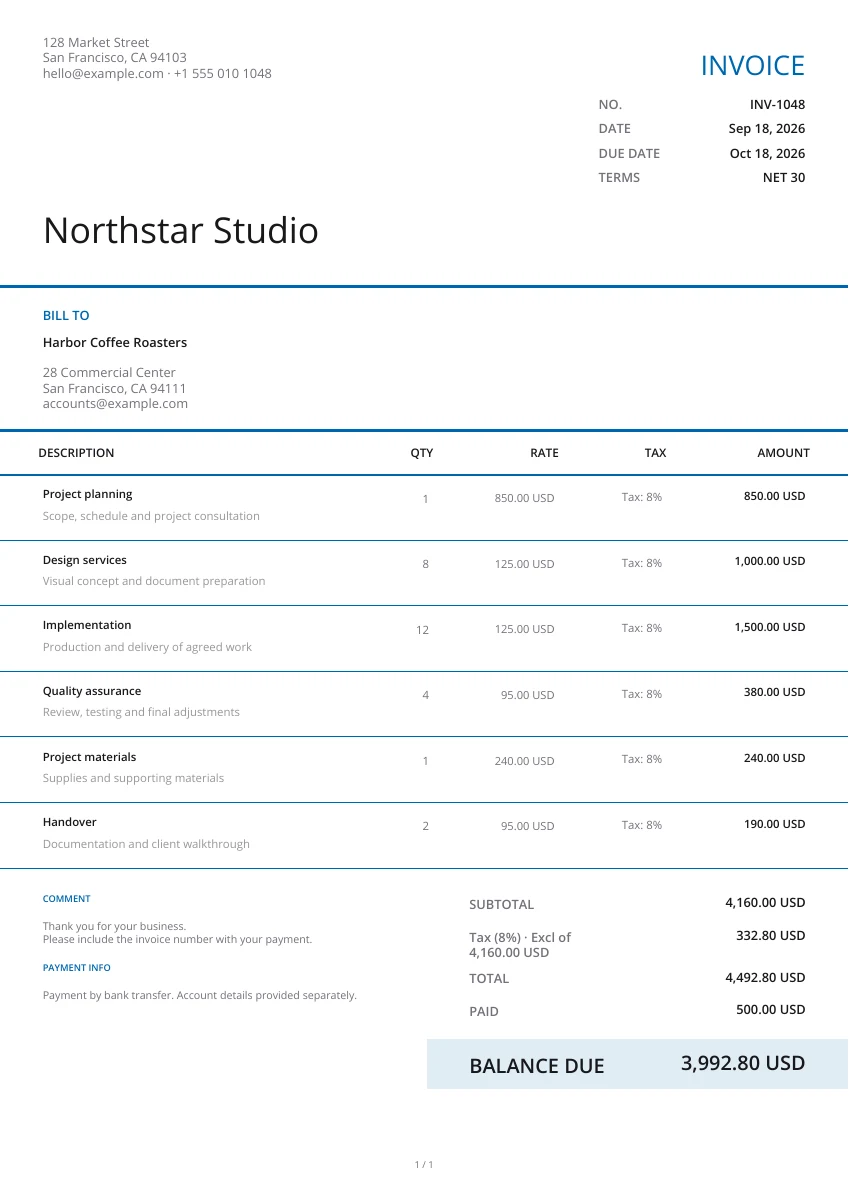
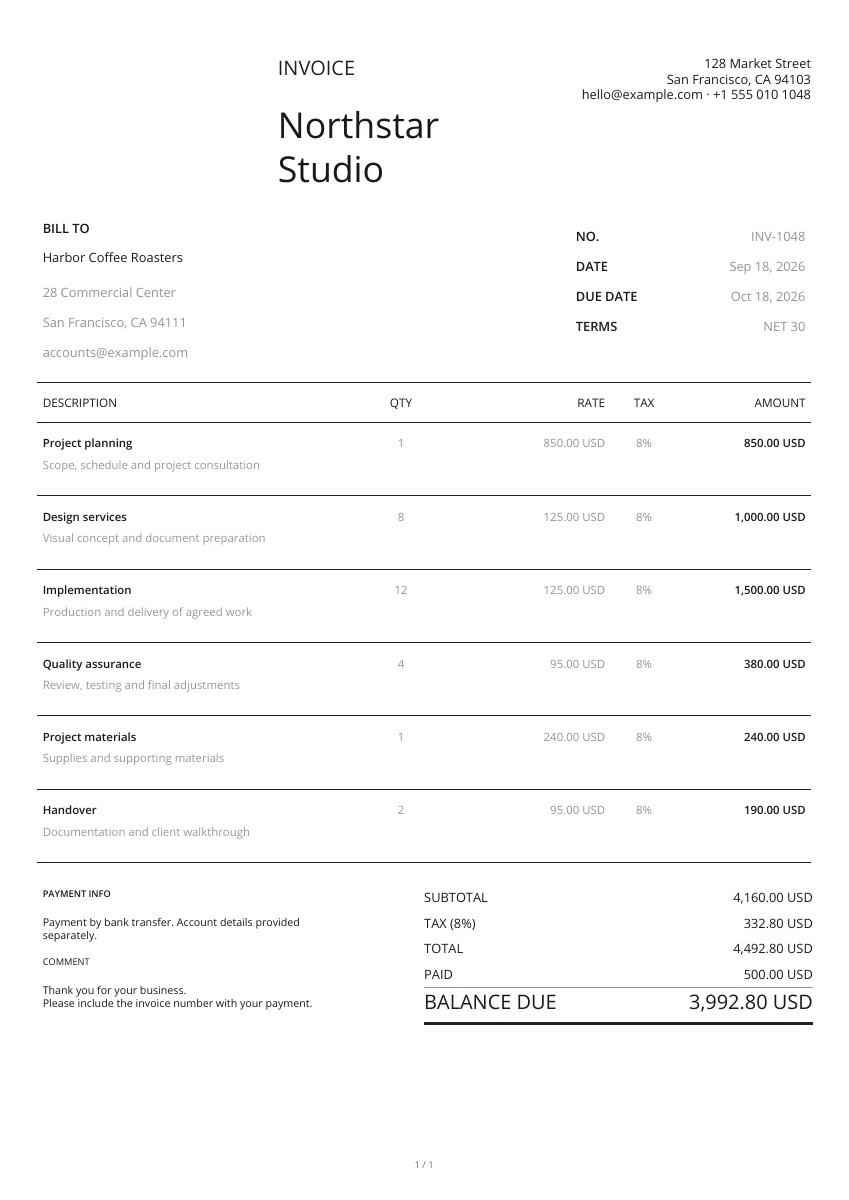
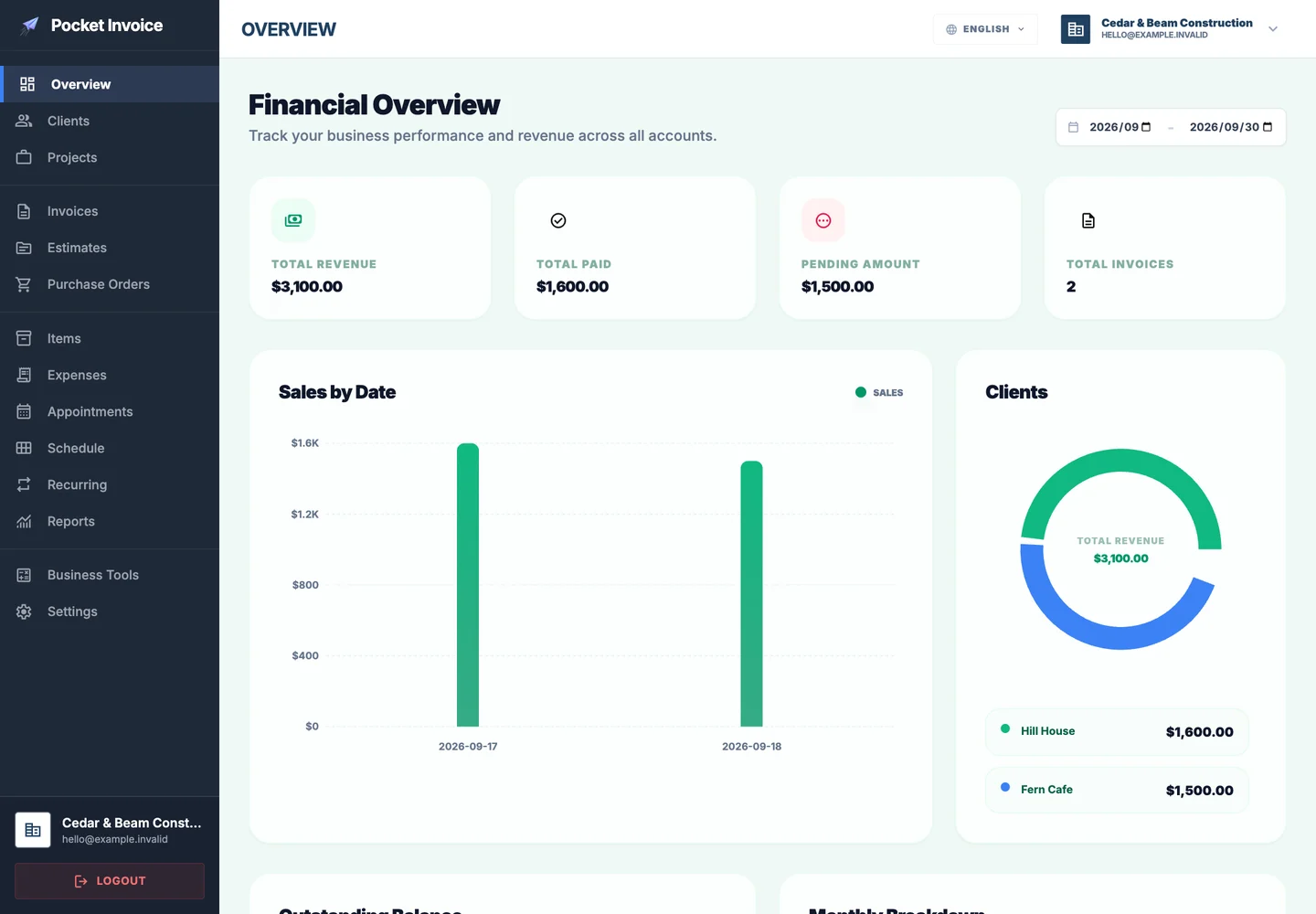
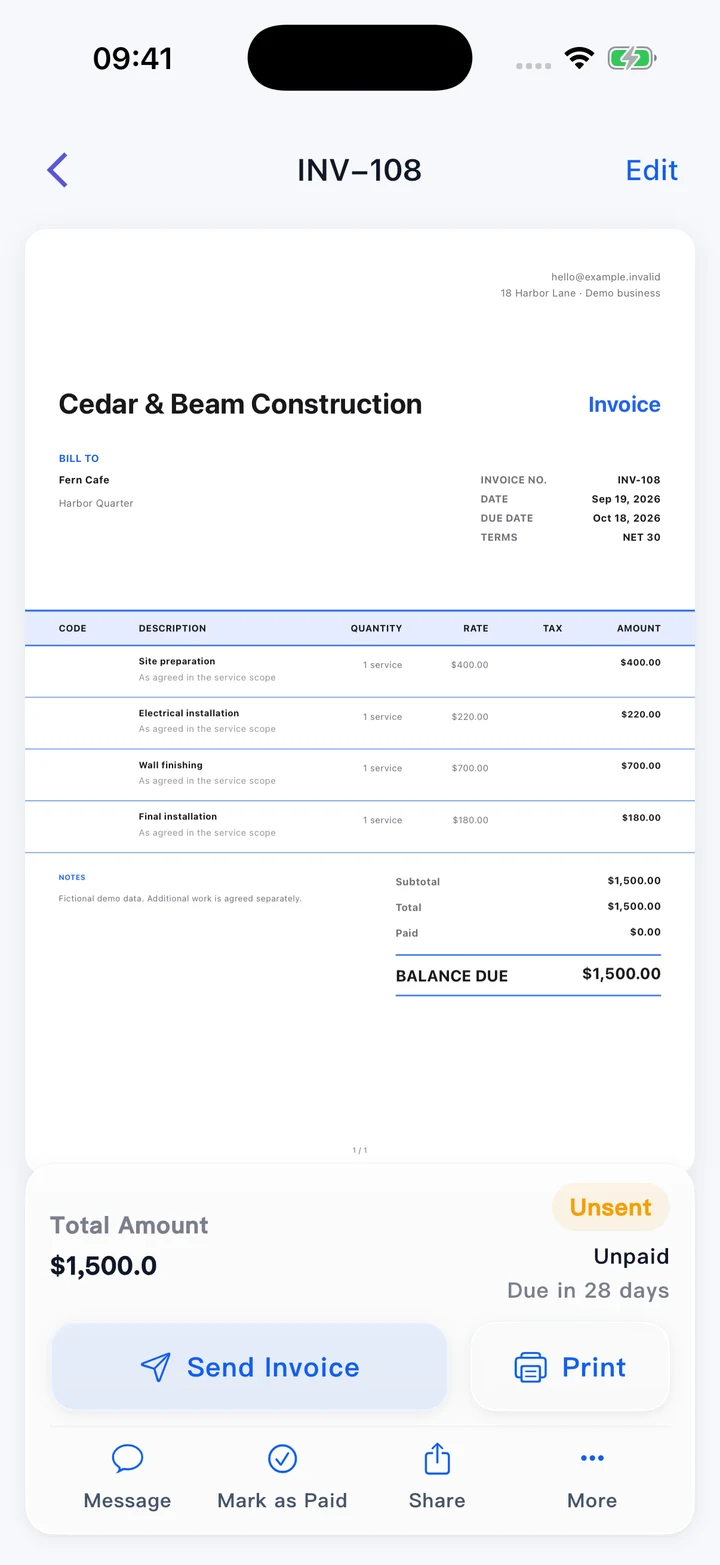
Partez d’un modèle, ajoutez votre logo et choisissez un en-tête et une couleur. Changez de style sans ressaisir vos informations.
Établissez un avoir lié à une facture précédente. Indiquez sa référence, les lignes concernées et le motif de correction.
Ouvrez l’aperçu pour vérifier les pages finales. Téléchargez le fichier, puis joignez-le à votre e-mail ou imprimez-le.
Pour gérer clients, documents et dépenses, connectez-vous à l’application web. Cet éditeur n’enregistre pas les brouillons dans votre compte : créez-y vos documents à conserver.
Un document à votre image
En-tête
Associez une mise en page PDF à un en-tête et à votre couleur. Changez l’apparence sans refaire le document.
Ajouter un logo
Importez votre logo et choisissez sa taille. Les coordonnées et le titre du document restent modifiables.
Aperçu PDF
Consultez le PDF généré avant de le télécharger. Les photos jointes font partie du document.
Conservez l’avoir avec la facture originale
Sur téléphone ou ordinateur
Utilisez l’éditeur dans votre navigateur. Le PDF garde sa mise en page sur téléphone, ordinateur et à l’impression.
Des informations faciles à retrouver
Utilisez une numérotation cohérente, des descriptions précises et les bonnes dates. Ajoutez références et notes pour donner le contexte.
Bien plus qu’un PDF ponctuel
Pocket Invoice regroupe clients, factures, devis, dépenses et rapports. Connectez-vous pour enregistrer et retrouver votre travail.
Que doit contenir un avoir ?
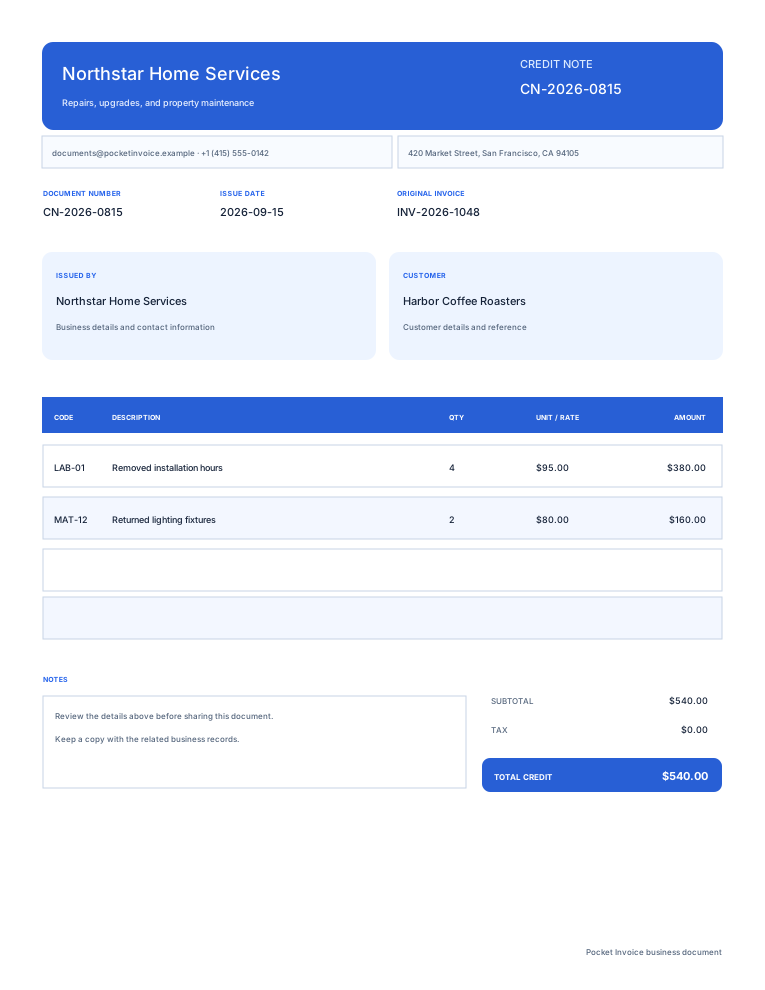
Un avoir identifie la facture corrigée et le montant de la réduction convenue.
- 01
Émetteur et client
Reprenez les parties de la facture originale et donnez à l’avoir son propre numéro et sa date.
- 02
Facture concernée
Indiquez son numéro et la référence du retour ou de la réclamation, si nécessaire.
- 03
Lignes et montant crédités
Détaillez les produits ou frais corrigés, leurs quantités, taxes éventuelles et montant dans la devise d’origine.
- 04
Motif et règlement
Expliquez la correction et si la somme réduit un solde dû ou sera réglée séparément.
Vous préférez partir d’un modèle ?
Essayez une autre mise en page dans le même éditeur. Choisissez un modèle pour ouvrir ce type de document avec ce style.
Voir les modèlesQuestions fréquentes
Faut-il un compte ?
Non. Modifiez, prévisualisez et téléchargez sans inscription. Utilisez l’application web pour enregistrer et gérer vos documents.
L’outil modifie-t-il la facture originale ?
Non. Il crée un avoir PDF distinct à partir de vos données, sans modifier une facture existante.
Quel fichier puis-je télécharger ?
L’éditeur génère un PDF. Les modèles Word, Excel et PDF remplissable proposés sont des fichiers distincts, pas des exports du formulaire.
Mon brouillon sera-t-il conservé ?
Non. Les données restent dans cette page ouverte. Téléchargez le PDF avant de partir ; utilisez l’application web pour conserver vos documents.
L’avoir rembourse-t-il automatiquement le client ?
Non. Il consigne la correction. Organisez séparément le remboursement ou la compensation et conservez le justificatif.
Comment mes données sont-elles utilisées ?
Vos données sont envoyées au service PDF uniquement lors de l’aperçu ou du téléchargement. Cet outil n’enregistre pas de document dans un compte.
Créer un autre document
Créez votre avoir
Vérifiez la facture concernée et le montant de la correction, puis téléchargez l’avoir.