
Reçu de paiement en espèces gratuit
Consignez l’argent reçu en espèces. Indiquez qui a payé, pour quel achat ou travail et quelle somme vous avez encaissée, puis téléchargez le reçu.
- Sans inscription
- Calculs automatiques
- Télécharger le PDF
Vos données sont envoyées au service PDF uniquement lors de l’aperçu ou du téléchargement. Cet outil n’enregistre pas de document dans un compte.
Créez votre document : REÇU DE PAIEMENT
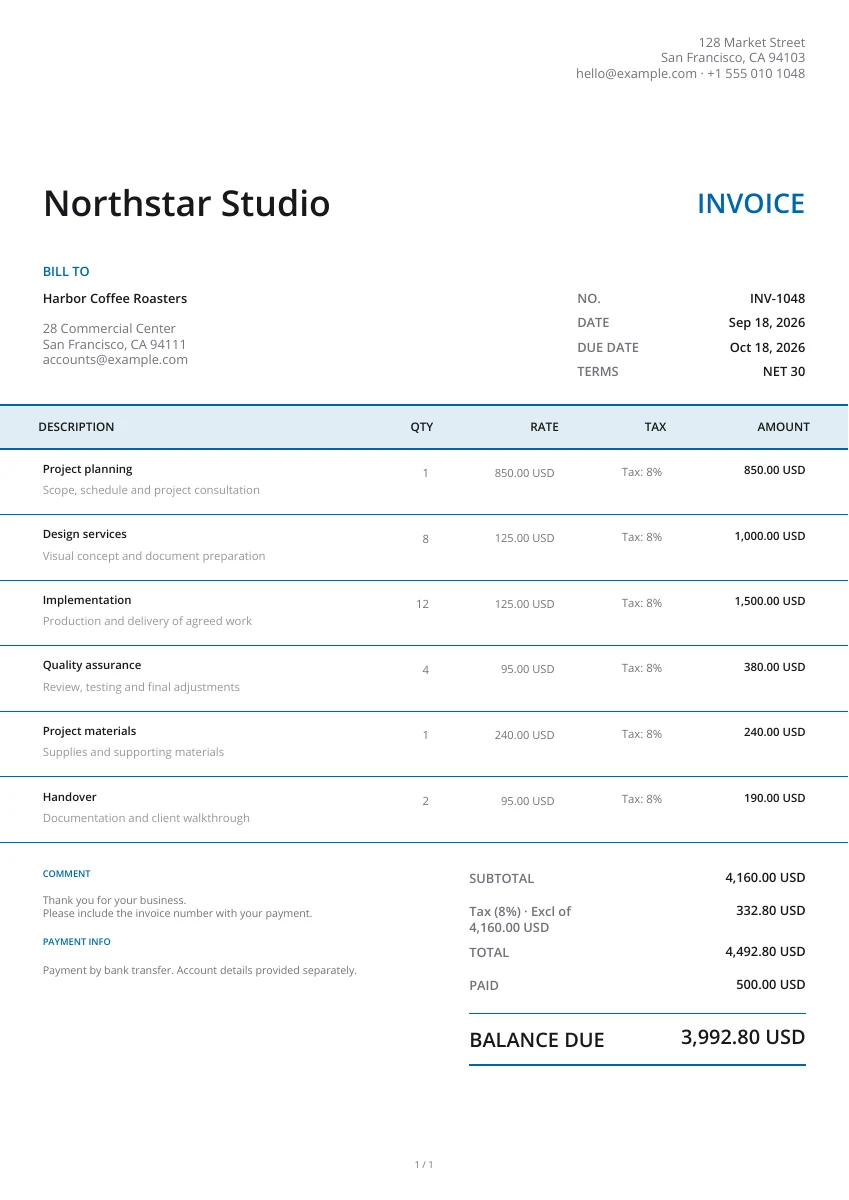
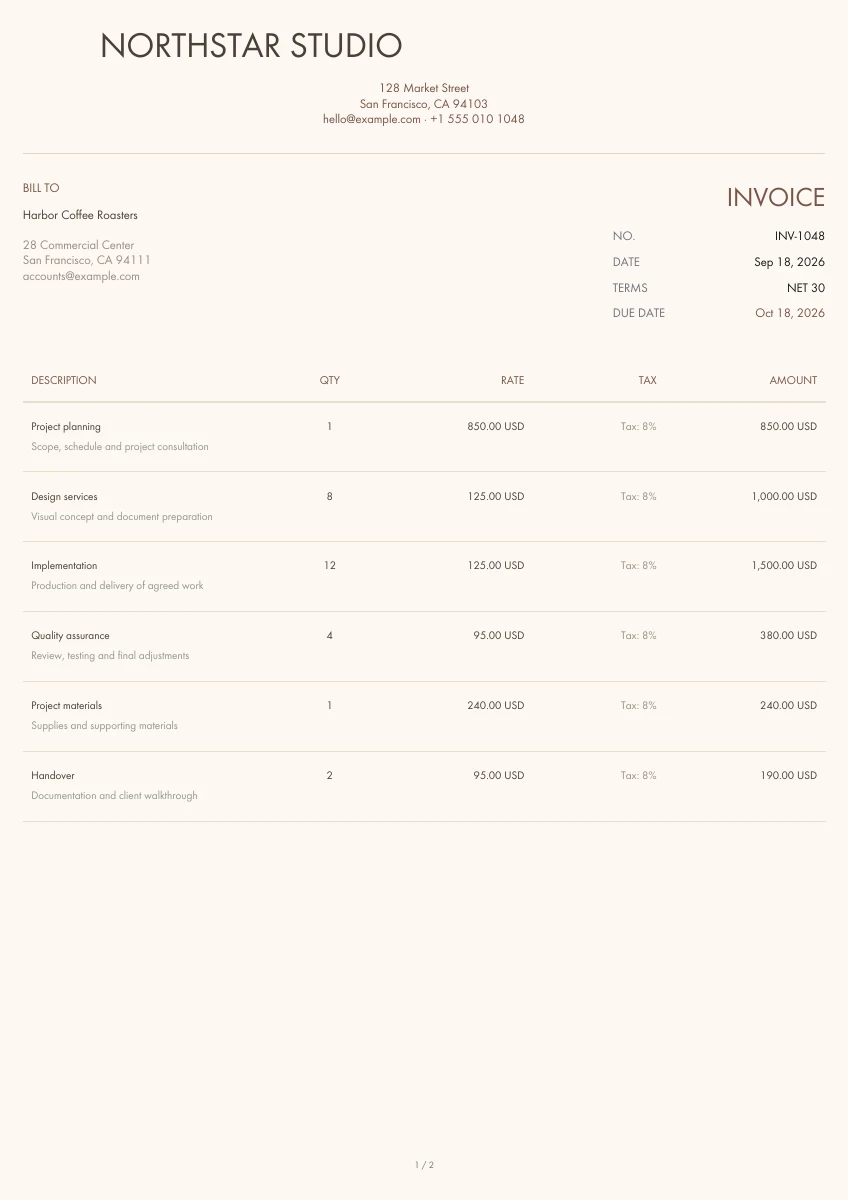
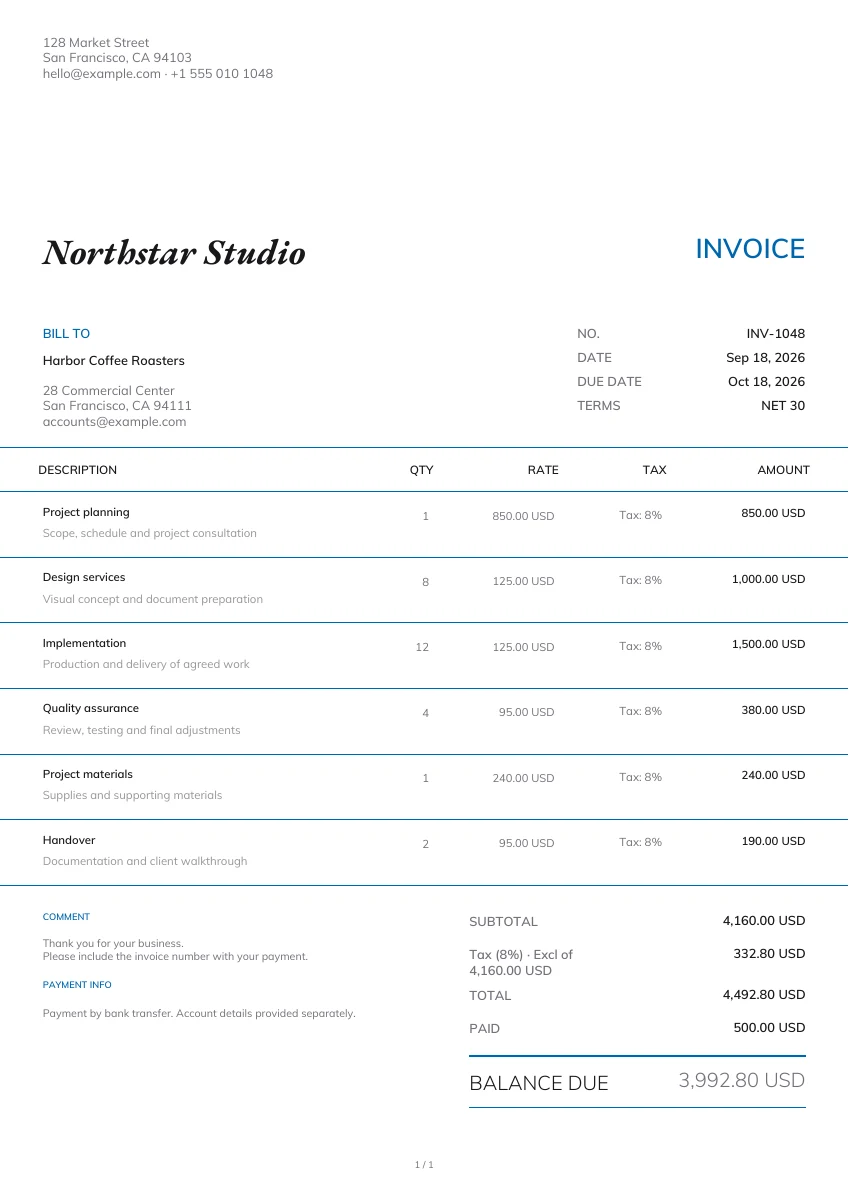
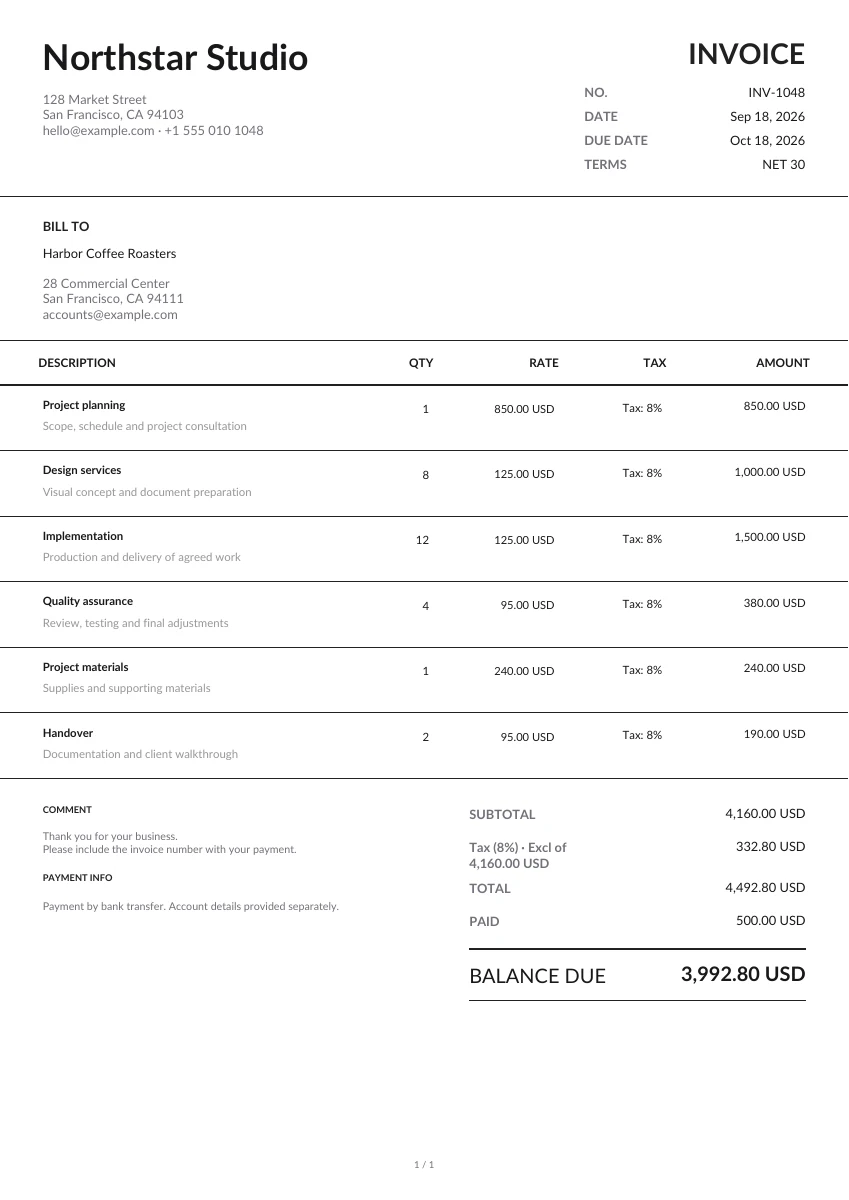
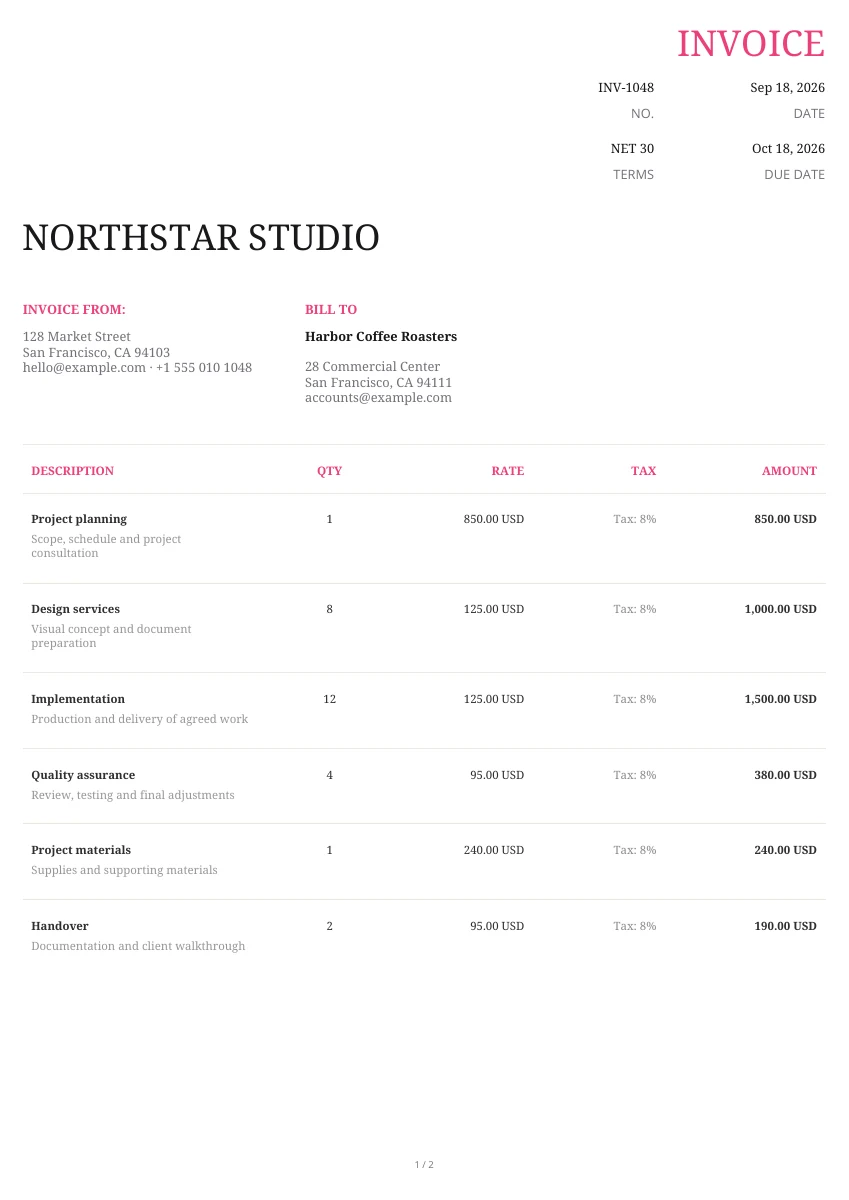
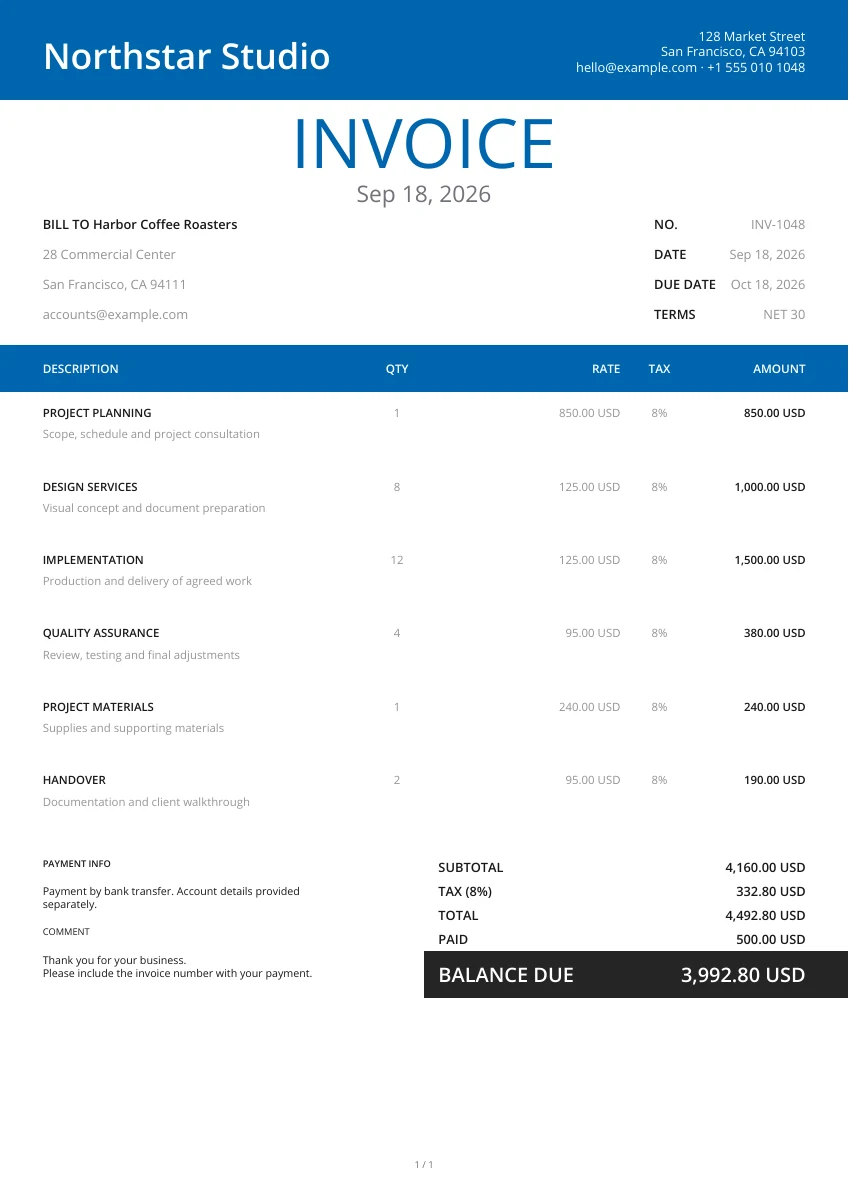
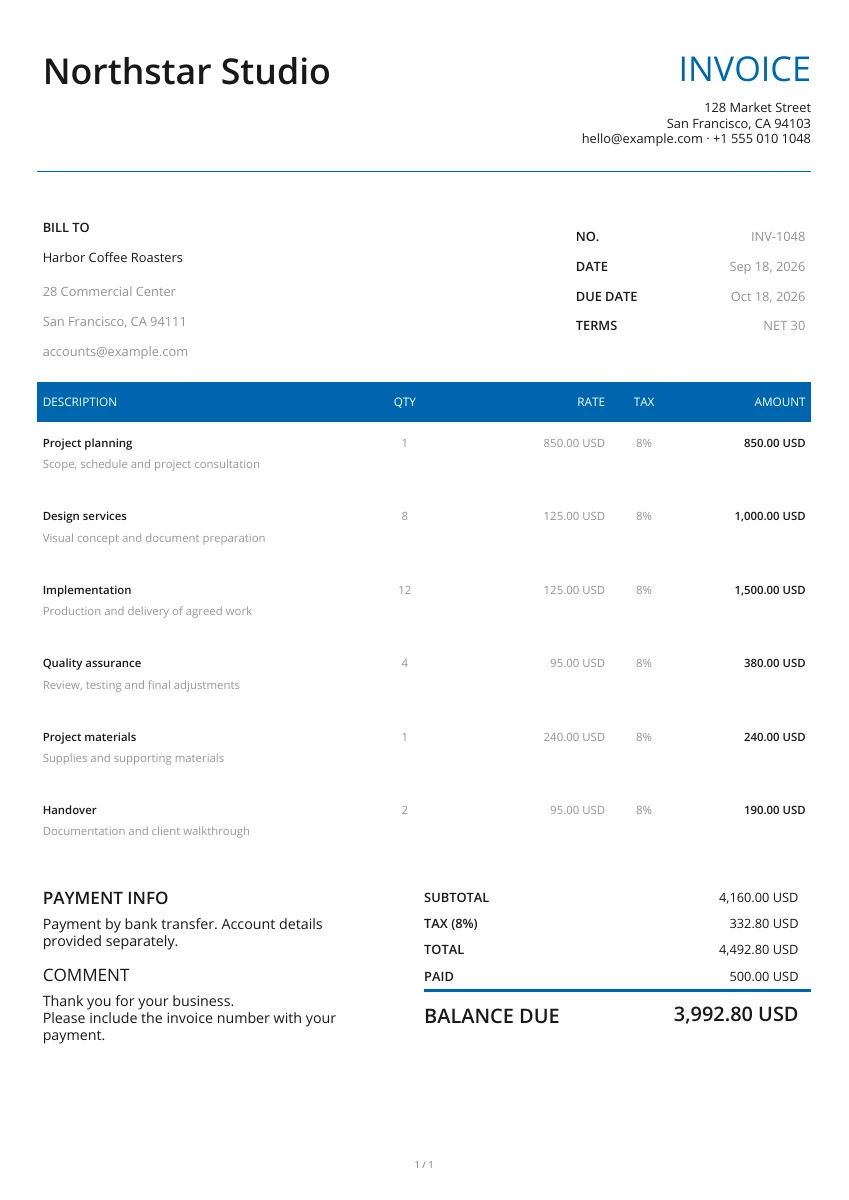
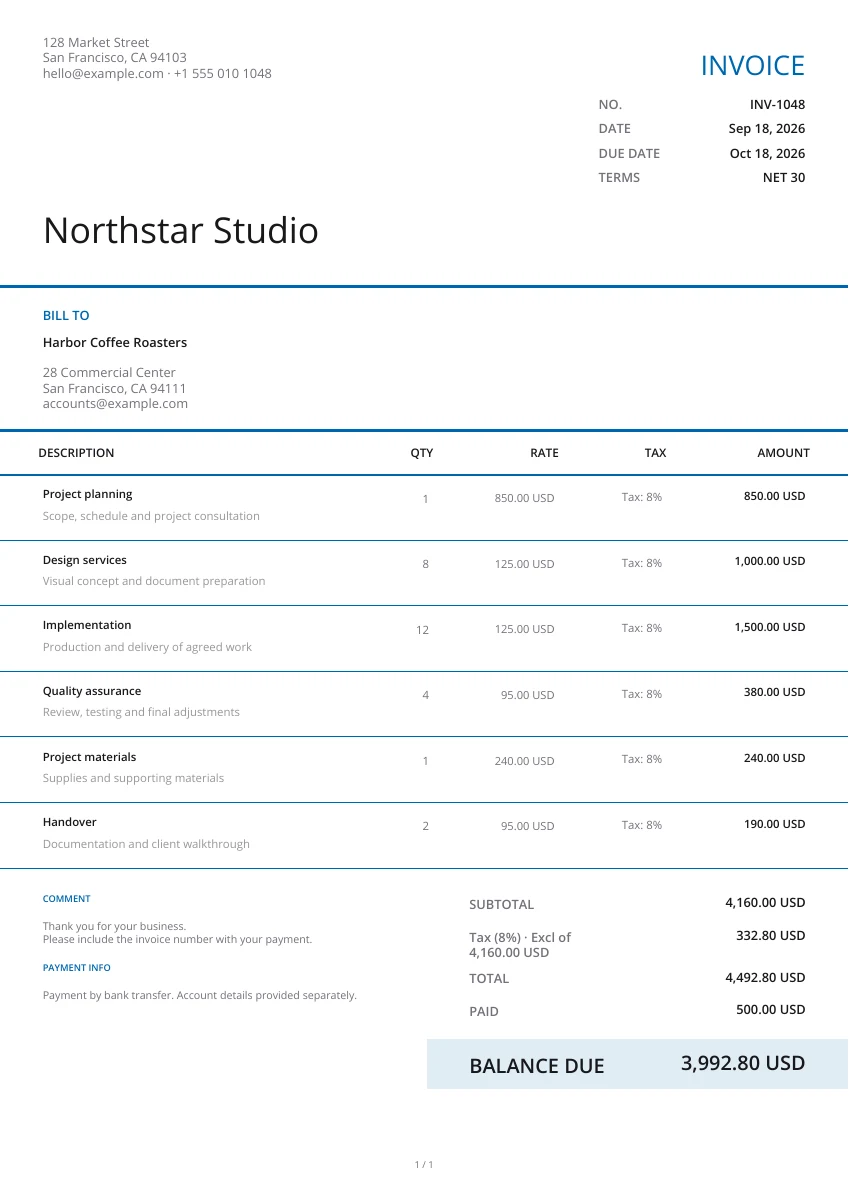
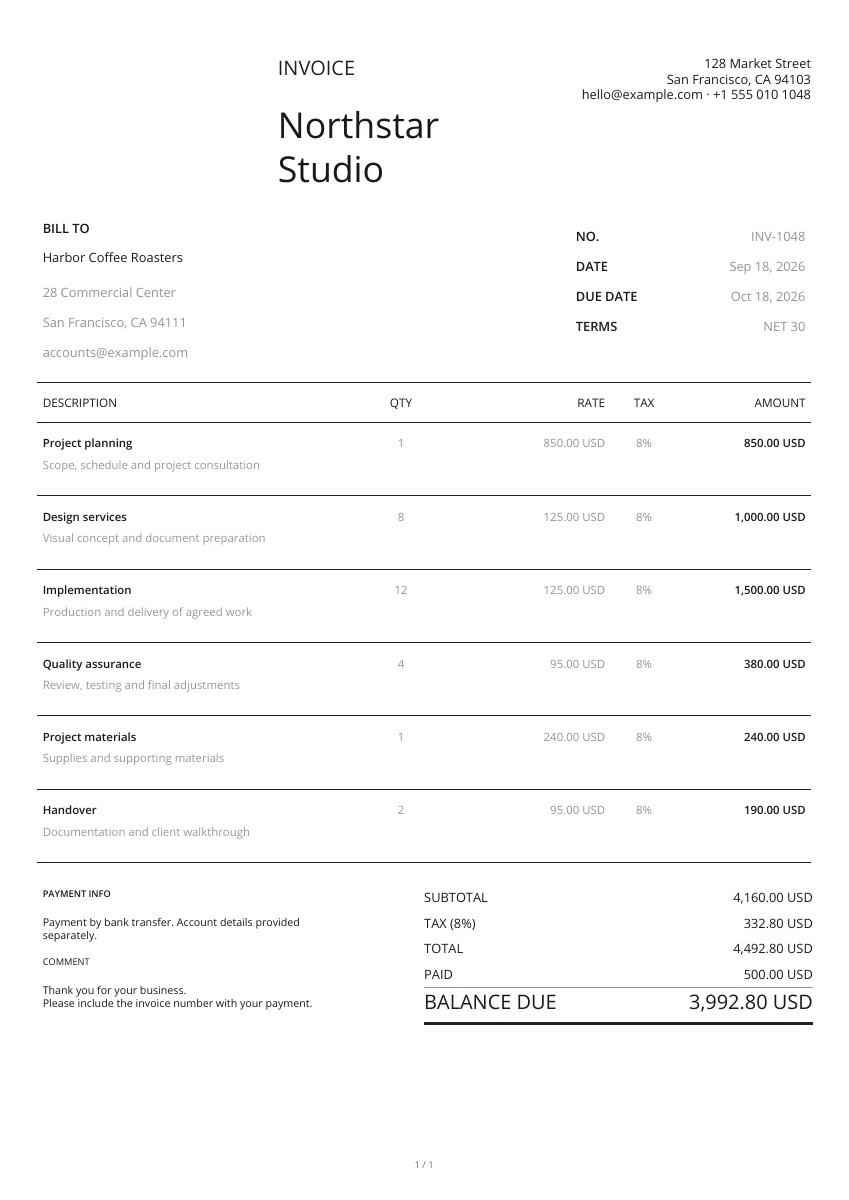
Partez d’un modèle, ajoutez votre logo et choisissez un en-tête et une couleur. Changez de style sans ressaisir vos informations.
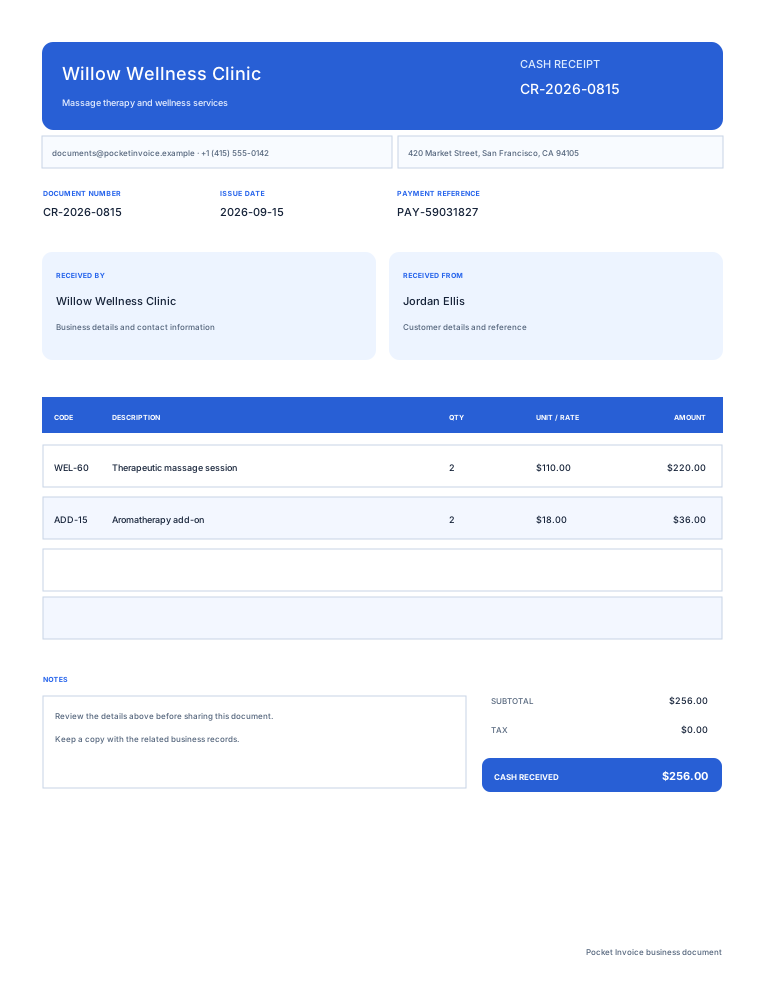
Consignez une somme déjà reçue. Indiquez client, date, éléments concernés et mode ou référence du paiement.
Ouvrez l’aperçu pour vérifier les pages finales. Téléchargez le fichier, puis joignez-le à votre e-mail ou imprimez-le.
Pour gérer clients, documents et dépenses, connectez-vous à l’application web. Cet éditeur n’enregistre pas les brouillons dans votre compte : créez-y vos documents à conserver.
Un document à votre image
En-tête
Associez une mise en page PDF à un en-tête et à votre couleur. Changez l’apparence sans refaire le document.
Ajouter un logo
Importez votre logo et choisissez sa taille. Les coordonnées et le titre du document restent modifiables.
Aperçu PDF
Consultez le PDF généré avant de le télécharger. Les photos jointes font partie du document.
Conservez les reçus avec vos mouvements de caisse
Sur téléphone ou ordinateur
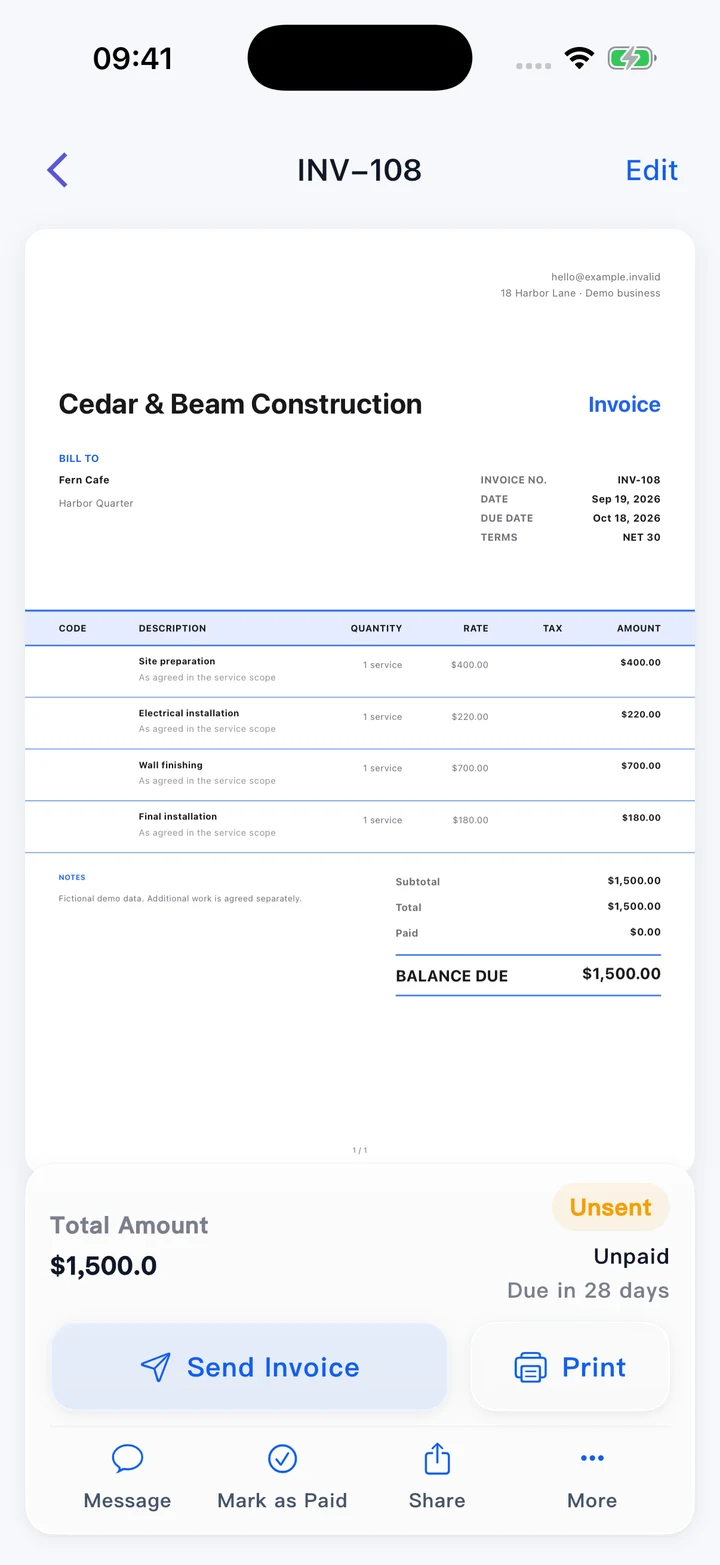
Utilisez l’éditeur dans votre navigateur. Le PDF garde sa mise en page sur téléphone, ordinateur et à l’impression.
Des informations faciles à retrouver
Utilisez une numérotation cohérente, des descriptions précises et les bonnes dates. Ajoutez références et notes pour donner le contexte.
Bien plus qu’un PDF ponctuel
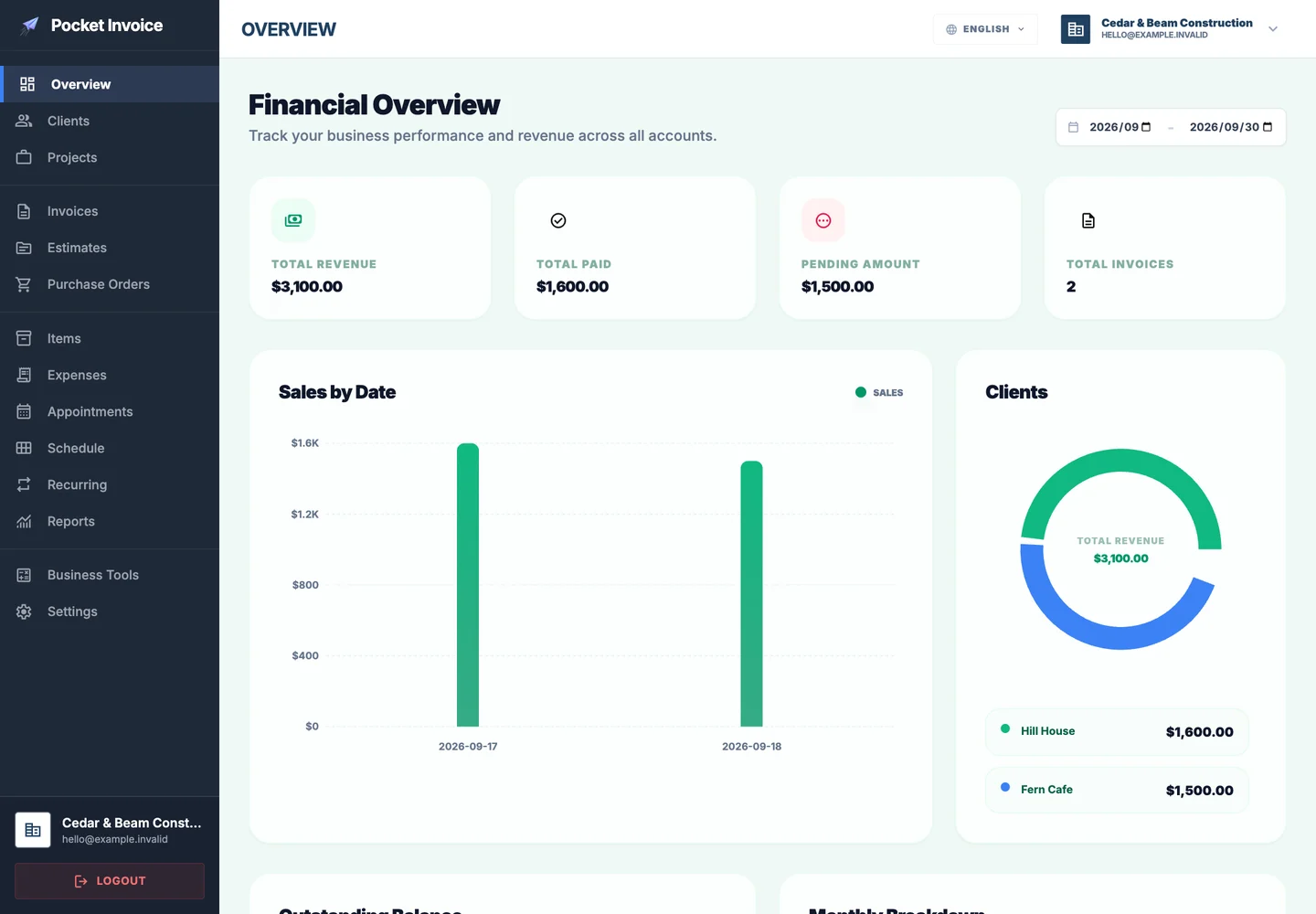
Pocket Invoice regroupe clients, factures, devis, dépenses et rapports. Connectez-vous pour enregistrer et retrouver votre travail.
Que préciser pour un paiement en espèces ?
Établissez le reçu après avoir reçu et vérifié l’argent.
- 01
Bénéficiaire et payeur
Identifiez qui reçoit les espèces et qui les remet, avec les coordonnées utiles.
- 02
Numéro et date du paiement
Donnez au reçu une référence unique et notez la date de réception des espèces.
- 03
Motif et facture concernée
Décrivez l’achat, la prestation ou l’acompte et ajoutez la référence de facture ou de chantier.
- 04
Somme encaissée et solde
Indiquez le montant reçu et la devise. Pour un paiement partiel, conservez le total et le solde restant.
Vous préférez partir d’un modèle ?
Essayez une autre mise en page dans le même éditeur. Choisissez un modèle pour ouvrir ce type de document avec ce style.
Voir les modèlesQuestions fréquentes
Faut-il un compte ?
Non. Modifiez, prévisualisez et téléchargez sans inscription. Utilisez l’application web pour enregistrer et gérer vos documents.
Quand faut-il établir le reçu ?
Après avoir reçu et vérifié les espèces. Indiquez le payeur, le montant, la date et le motif du paiement.
Puis-je enregistrer un acompte en espèces ?
Oui. Saisissez le montant total de la prestation et la somme réellement reçue dans le champ de paiement pour montrer l’acompte et le solde.
Mon brouillon sera-t-il conservé ?
Non. Les données restent dans cette page ouverte. Téléchargez le PDF avant de partir ; utilisez l’application web pour conserver vos documents.
Puis-je l’envoyer depuis cette page ?
Cette page crée et télécharge des PDF, sans envoyer d’e-mail. Joignez le fichier à votre message ou utilisez le partage dans l’application.
Comment mes données sont-elles utilisées ?
Vos données sont envoyées au service PDF uniquement lors de l’aperçu ou du téléchargement. Cet outil n’enregistre pas de document dans un compte.
Créer un autre document
Créez votre reçu d’espèces
Vérifiez la somme encaissée et téléchargez une copie pour le payeur.