
Libreng cash receipt generator
Itala ang cash payment kapag natanggap ang pera. Sabihin kung sino ang nagbayad, para saan at magkano ang natanggap, saka i-download ang resibo.
- Walang kailangang account
- Awtomatikong pagkalkula
- I-download ang PDF
Ipinapadala lang ang detalye sa PDF service kapag nag-preview o nag-download. Hindi nito sine-save ang dokumento sa account.
Gawin ang iyong dokumento: CASH RECEIPT
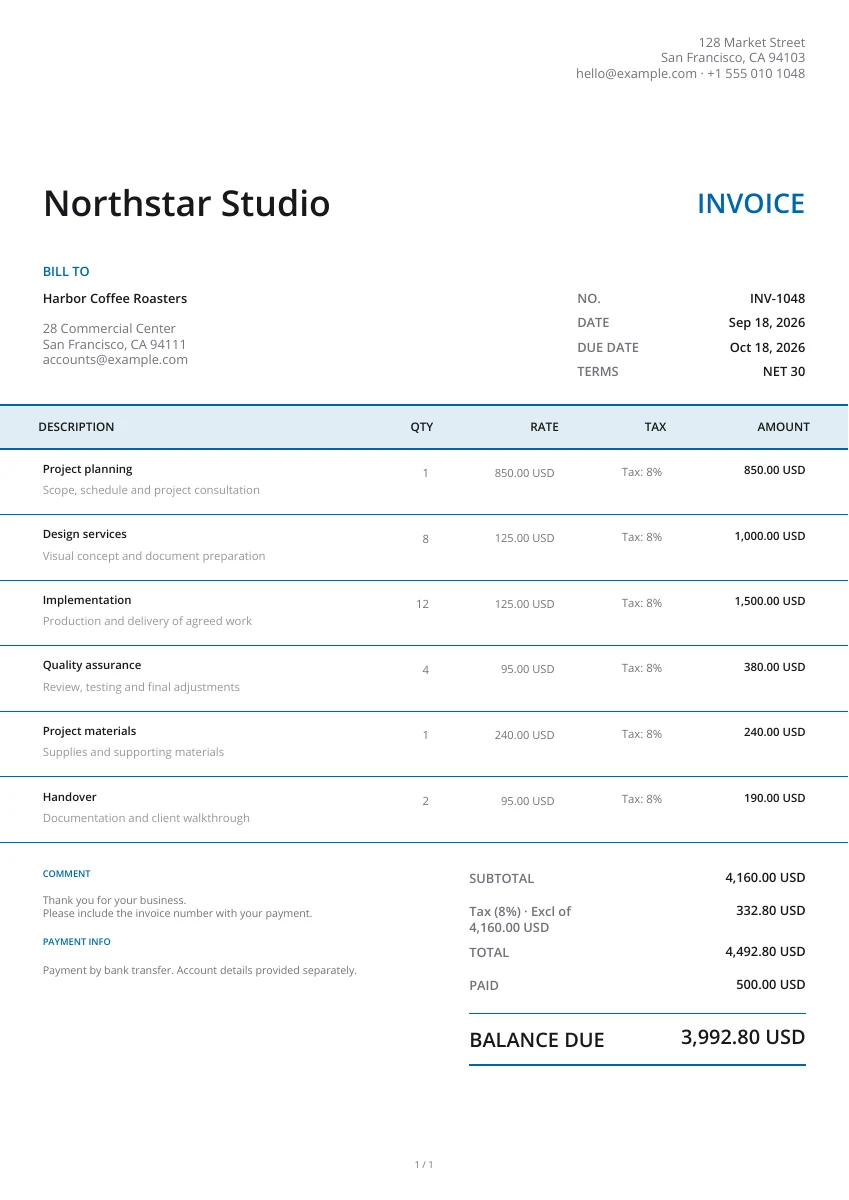
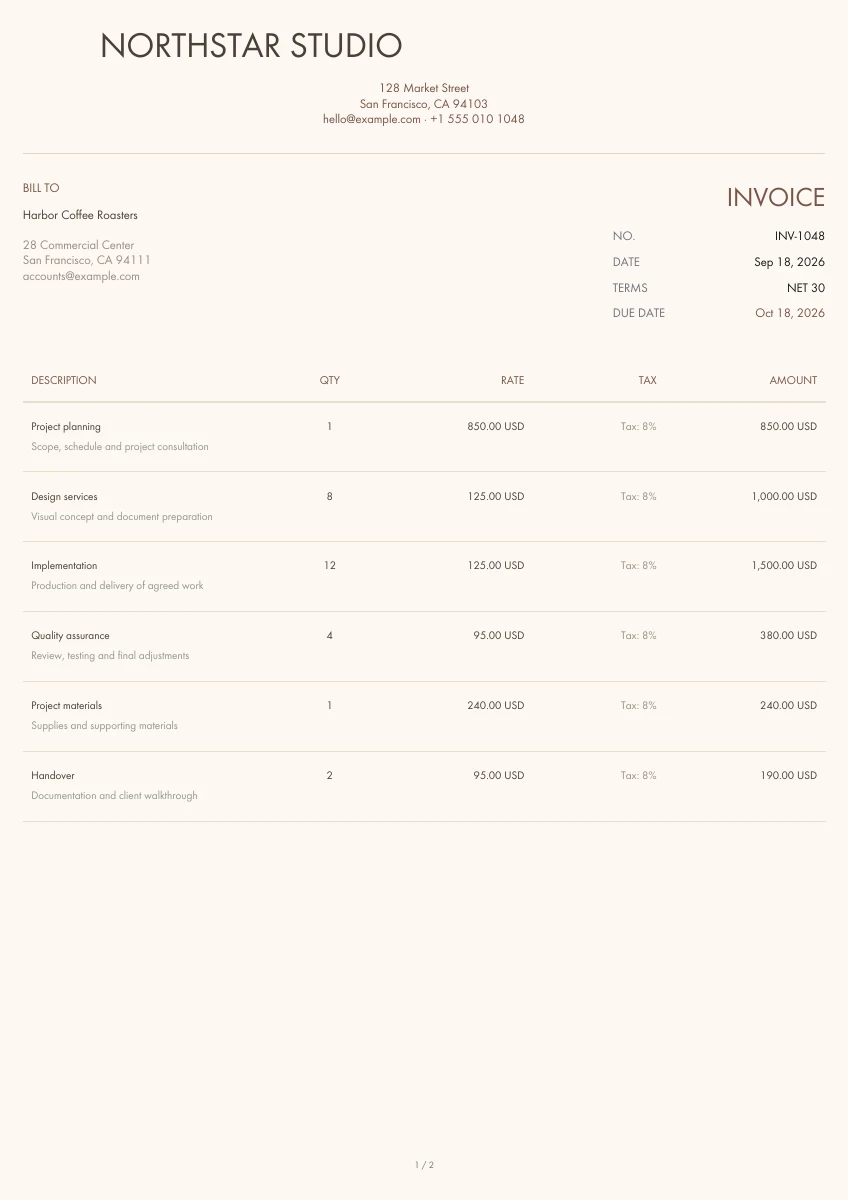
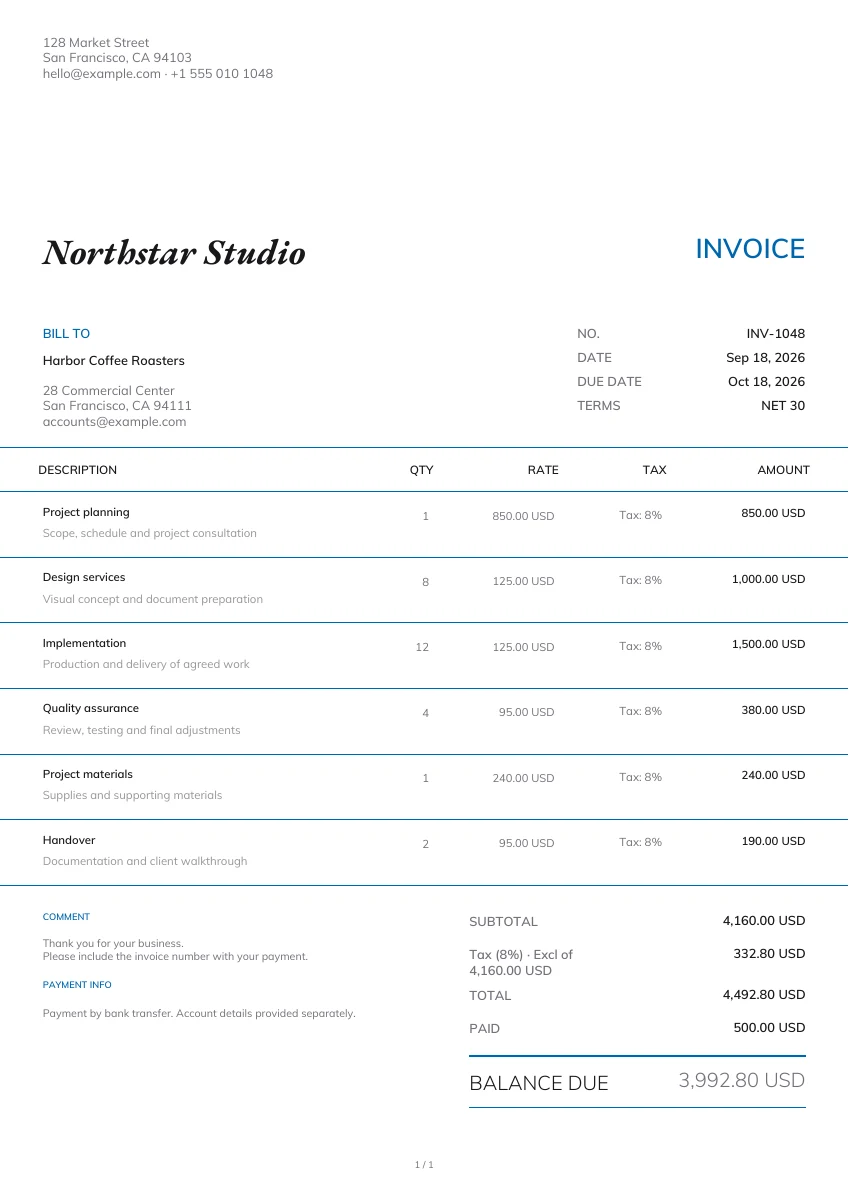
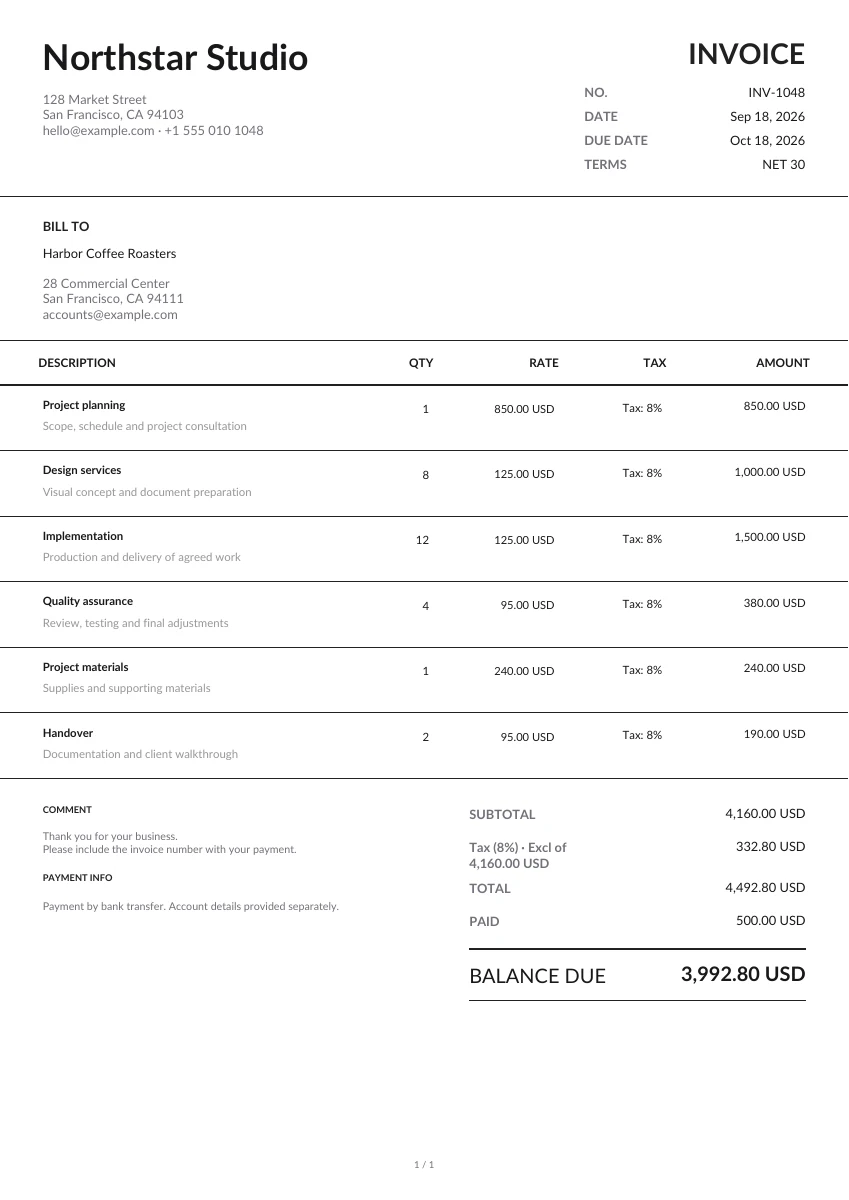
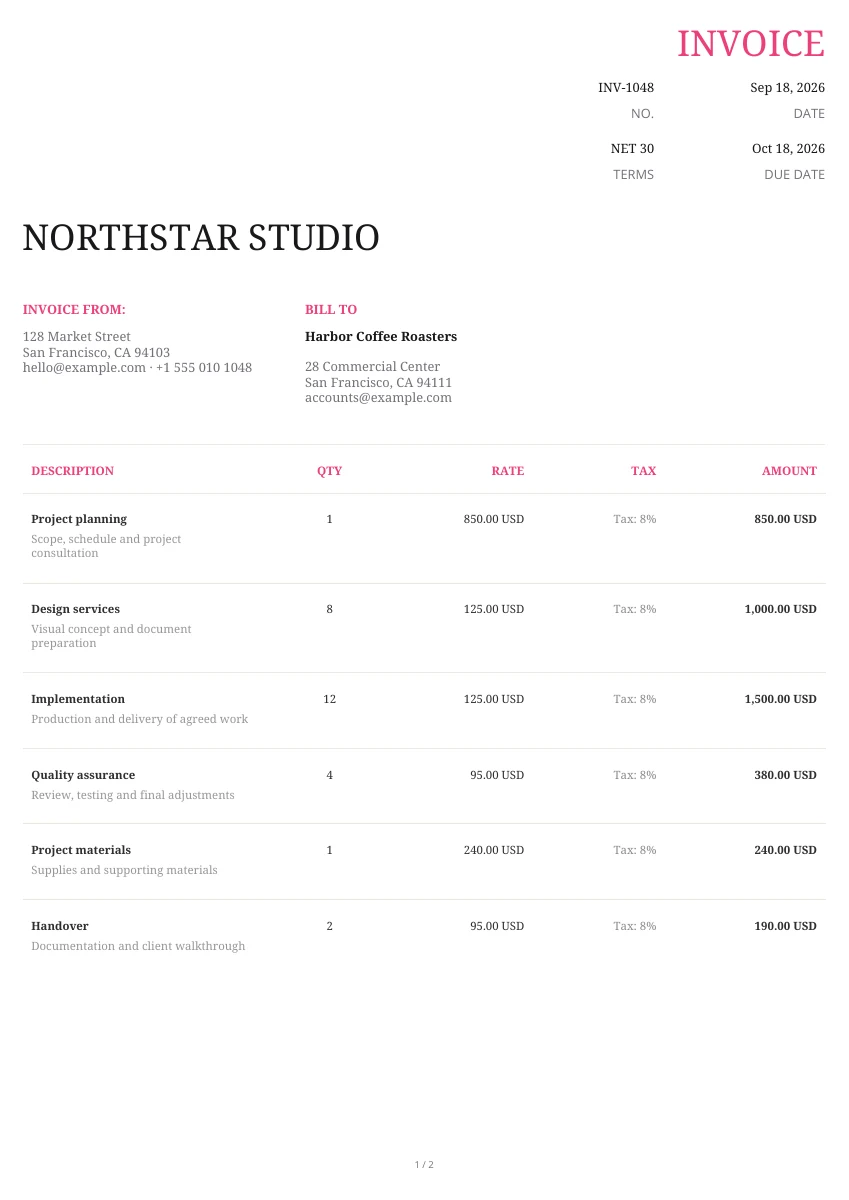
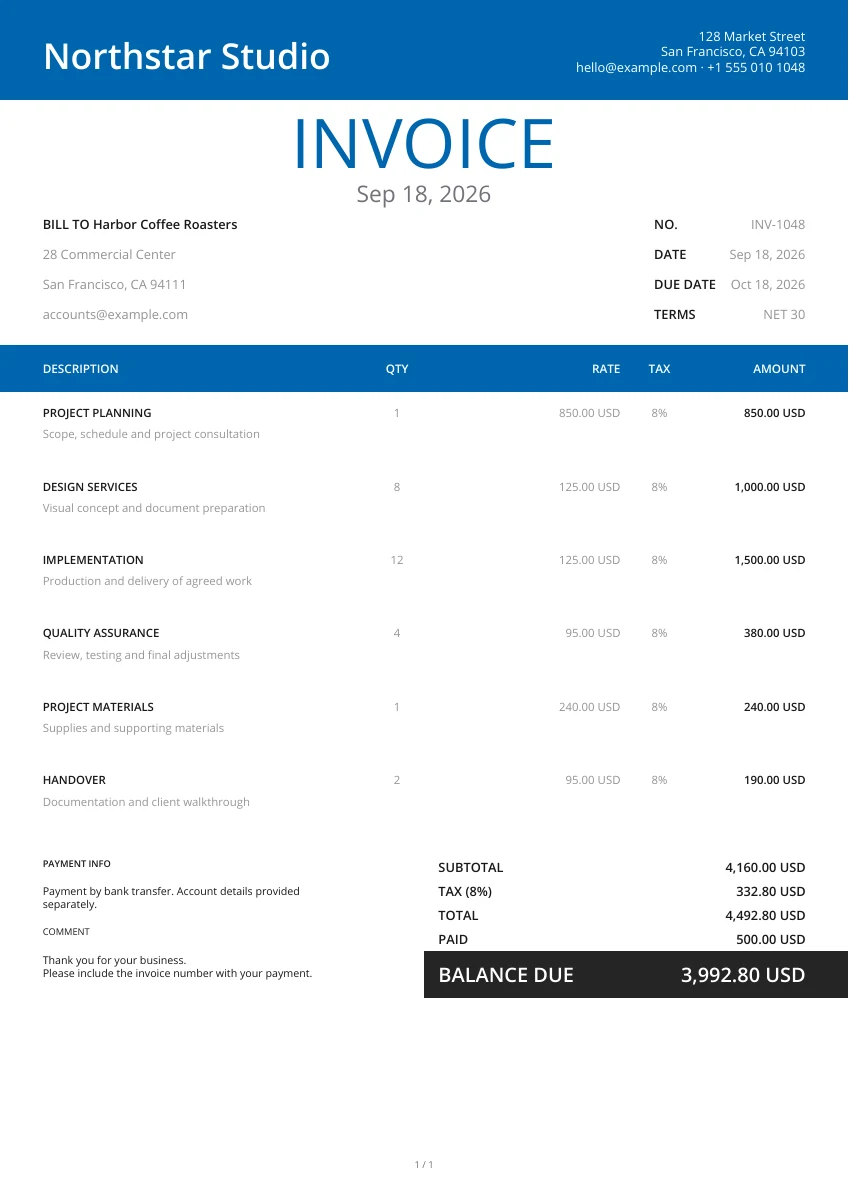
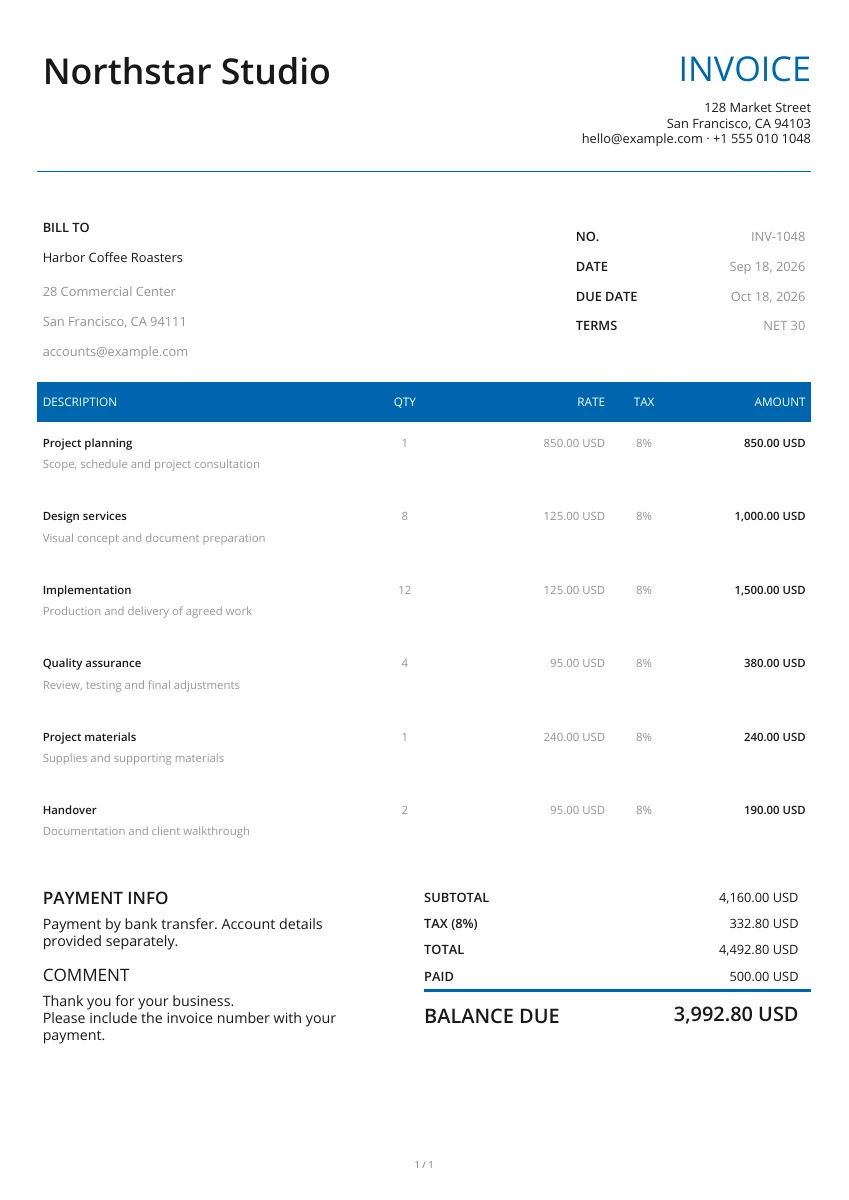
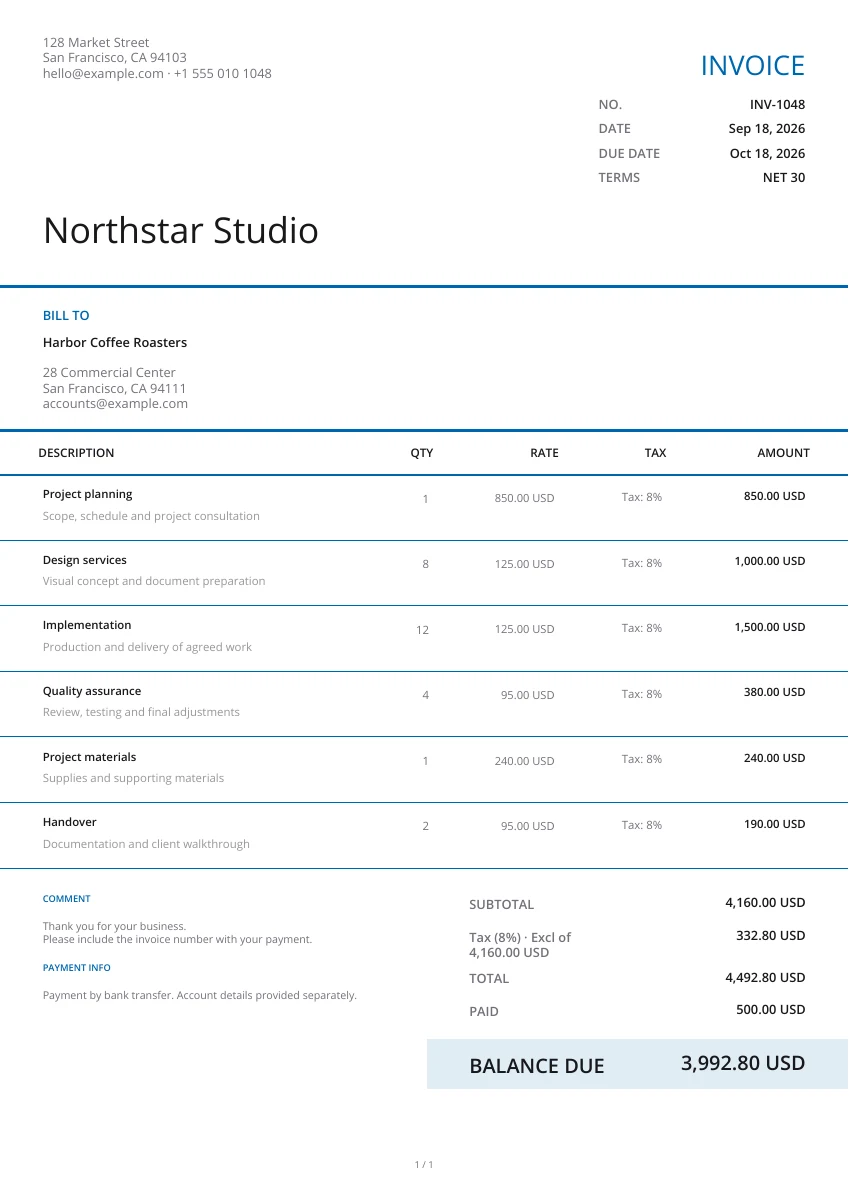
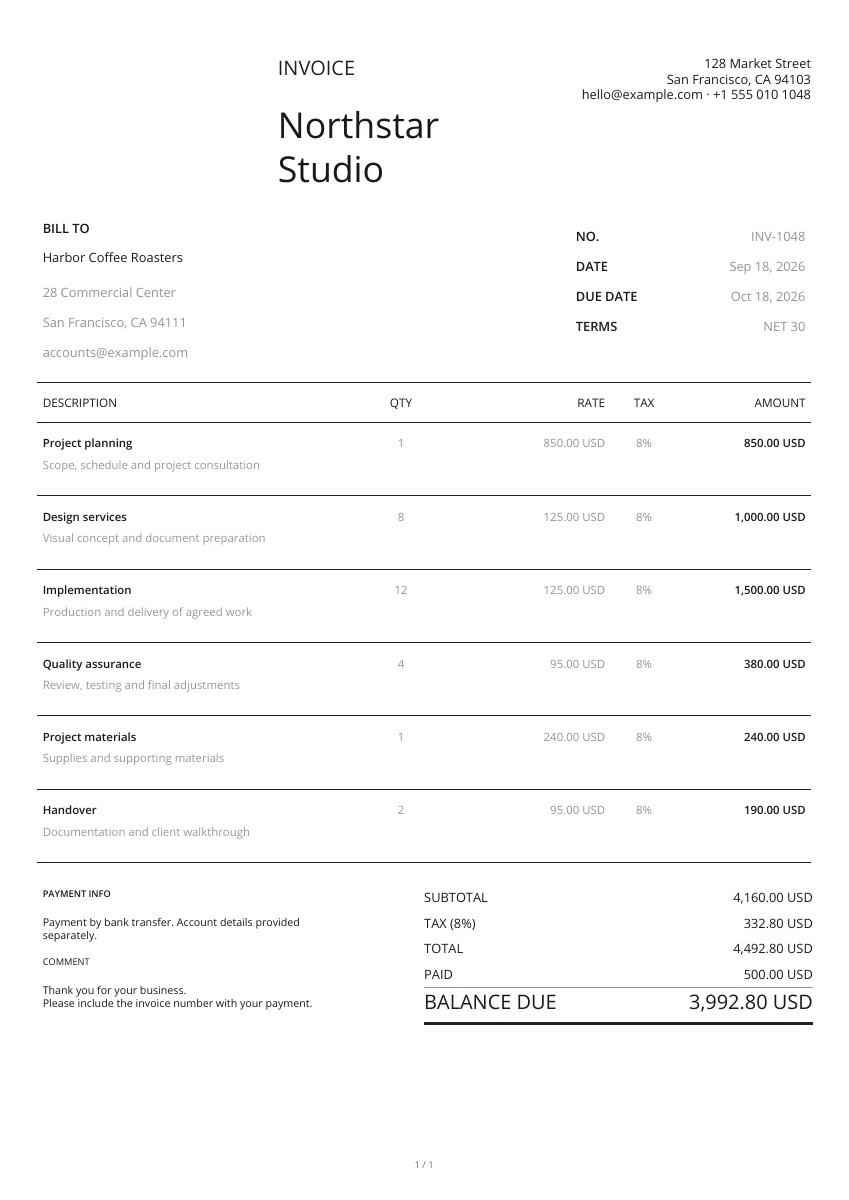
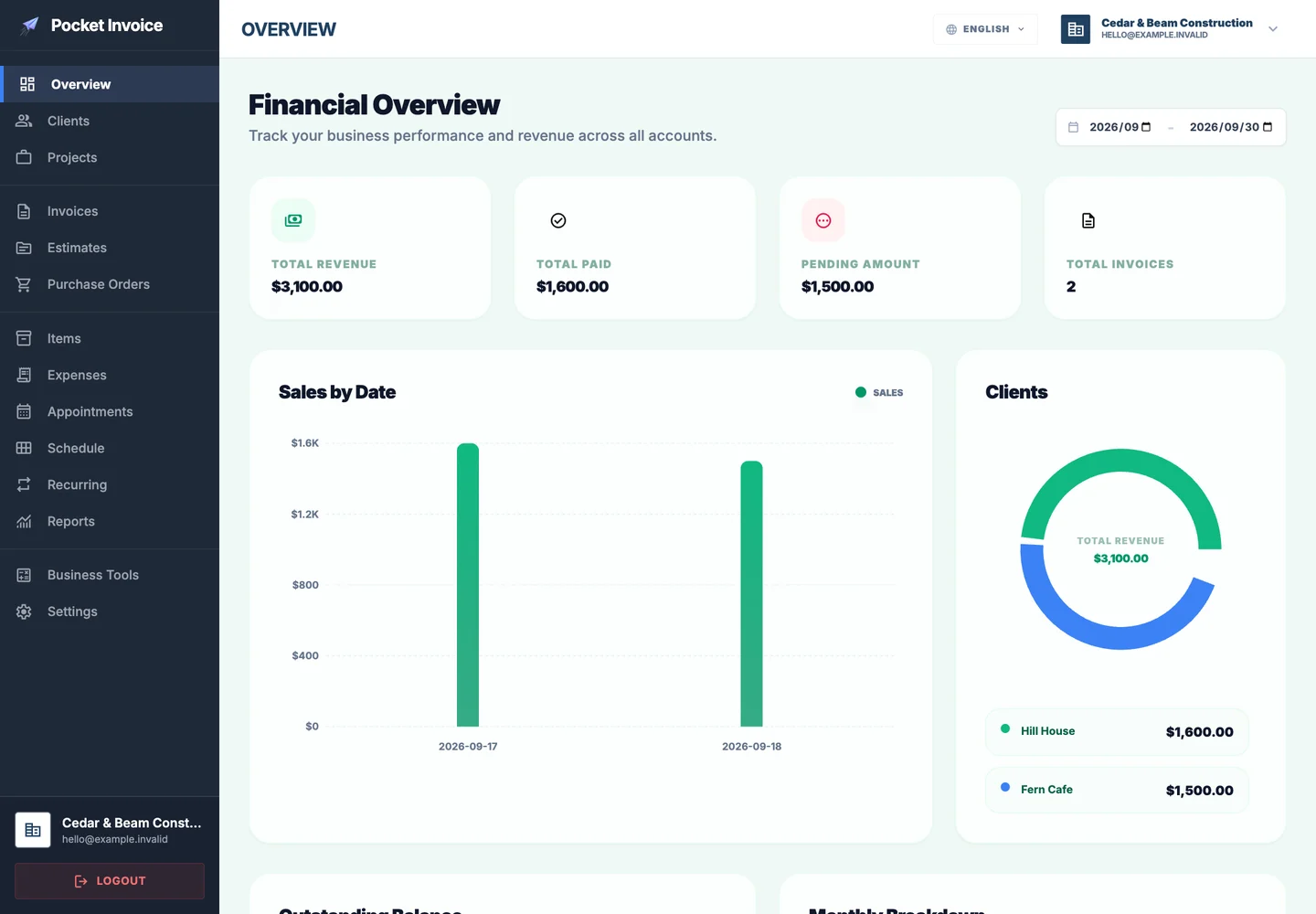
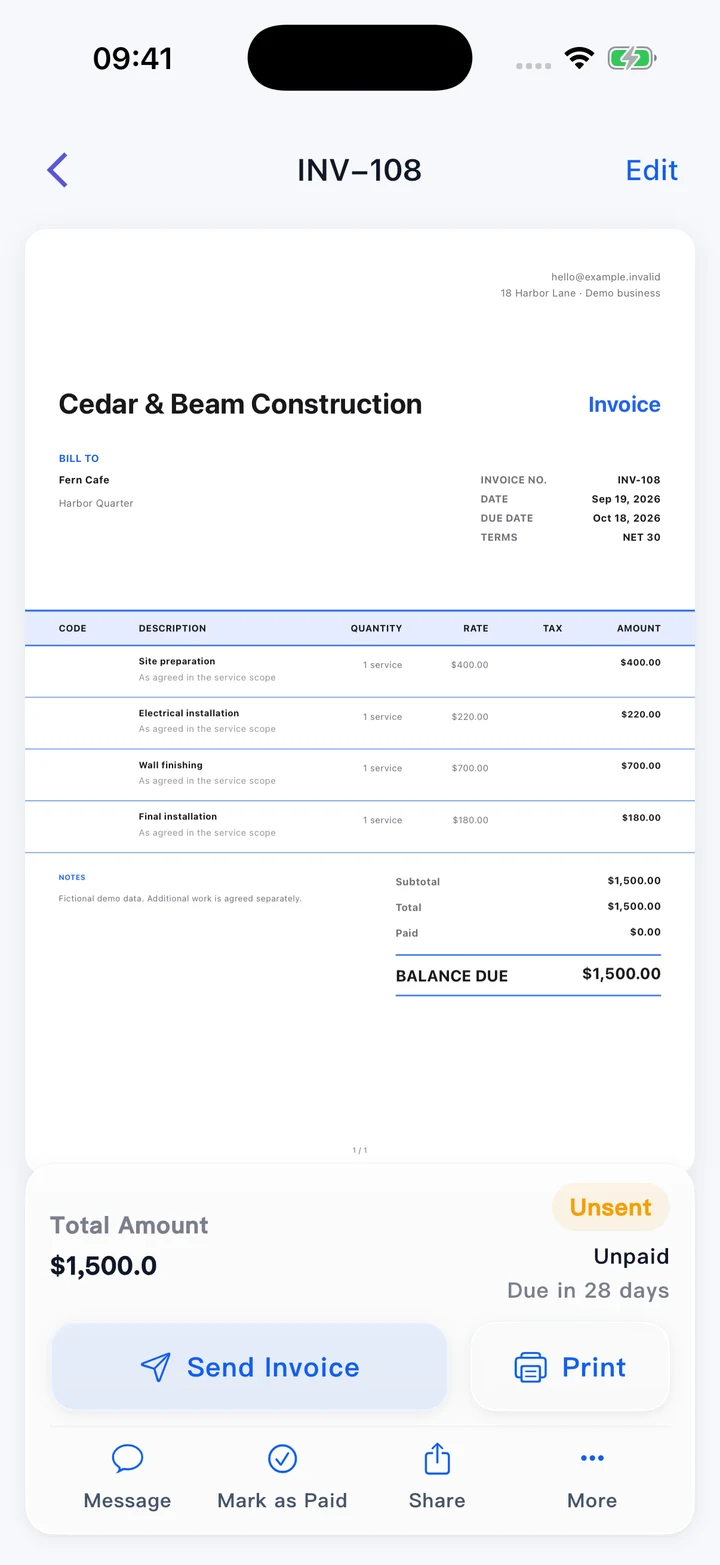
Magsimula sa template, magdagdag ng logo, at pumili ng header at kulay. Magpalit ng disenyo nang hindi inuulit ang detalye.
Itala ang natanggap nang bayad. Tukuyin ang kliyente, petsa, item, paraan at sanggunian ng pagbabayad.
Buksan ang preview para suriin ang mga pahina. I-download ang file, ilakip sa sarili mong email, o i-print.
Mag-sign in sa Web app para sa mga kliyente, dokumento at gastos. Hindi sine-save ng editor na ito ang draft sa account; gawin sa app ang mga dokumentong itatago.
Ipakita ang sariling estilo ng negosyo
Disenyo ng header
Pagsamahin ang PDF layout, header at kulay ng brand. Baguhin ang hitsura nang hindi inuulit ang dokumento.
Magdagdag ng logo
I-upload ang logo at piliin ang laki nito. Mae-edit pa rin ang kumpanya, kliyente at pamagat.
I-preview ang PDF
Suriin ang nabuong PDF bago i-download. Kasama sa dokumento ang mga larawang kalakip.
Itago ang resibo kasama ng cash records
Sa telepono o computer
Gamitin ang editor sa browser. Nananatili ang ayos ng PDF sa telepono, computer at naka-print na kopya.
Madaling hanapin ang bawat detalye
Gumamit ng malinaw na numero, paglalarawan at petsa. Magdagdag ng sanggunian at tala para maunawaan ang mga halaga.
Higit pa sa isang PDF
Pinagsasama ng Pocket Invoice ang kliyente, invoice, estimate, gastos at ulat. Mag-sign in para ma-save at mabalikan ang trabaho.
Ano ang dapat ilagay sa cash receipt?
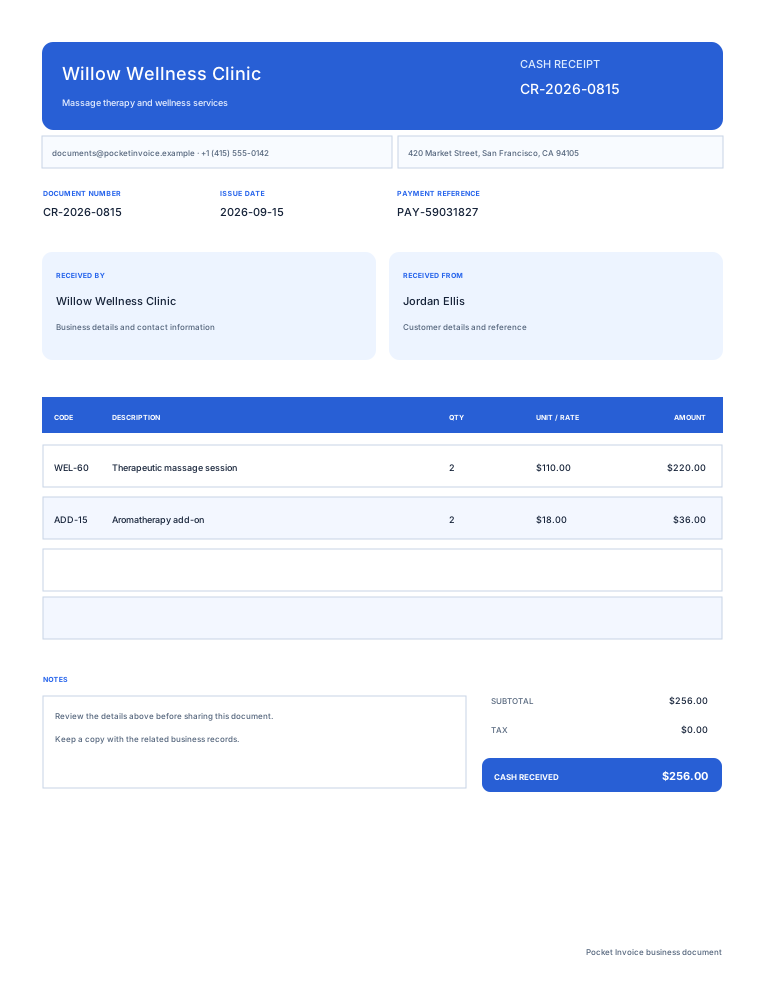
Gumawa ng resibo matapos matanggap at mabilang ang cash.
- 01
Tumanggap at nagbayad
Tukuyin ang tumanggap ng cash at ang taong nagbigay nito.
- 02
Numero at petsa ng bayad
Gumamit ng natatanging receipt number at itala ang petsa ng pagtanggap.
- 03
Layunin ng bayad
Ilarawan ang binili, trabaho o deposito at idagdag ang invoice o project reference.
- 04
Cash at natitirang balanse
Ilagay ang aktuwal na halaga at currency. Panatilihin ang buong singil kapag bahagyang bayad lang.
Mas gustong magsimula sa template?
Subukan ang ibang layout sa parehong editor. Pumili para buksan ang ganitong dokumento sa napiling disenyo.
Tingnan ang mga templateMga karaniwang tanong
Kailangan ba ng account?
Hindi. Mag-edit, mag-preview at mag-download nang walang pagpaparehistro. Gamitin ang Web app para mag-save at mamahala ng dokumento.
Kailan dapat gumawa ng cash receipt?
Matapos matanggap at mabilang ang cash. Itala ang nagbayad, petsa, halaga at layunin ng bayad.
Maaari bang magtala ng cash deposit?
Oo. Ilagay ang buong singil at ang aktuwal na cash na natanggap sa Bayad / deposito. Makikita ang deposito at natitirang balanse.
Mase-save ba ang draft ko?
Hindi. Nasa bukas na pahinang ito lamang ang form. I-download ang PDF bago umalis; gamitin ang Web app para mag-save.
Maaari bang ipadala mula rito?
Gumagawa at nagda-download ng PDF ang pahinang ito; hindi ito nagpapadala ng email. Ilakip ang file sa mensahe o gamitin ang pagbabahagi sa app.
Paano ginagamit ang detalye ko?
Ipinapadala lang ang detalye sa PDF service kapag nag-preview o nag-download. Hindi nito sine-save ang dokumento sa account.
Gumawa ng ibang dokumento
Gumawa ng iyong cash receipt
Suriin ang cash na natanggap at i-download ang kopya para sa nagbayad.