Ces liens téléchargent des DOCX, à importer dans Google Docs. Ce ne sont pas des liens de copie d’un document Google déjà hébergé. Un compte Google est nécessaire pour Drive ; aucun compte Pocket Invoice n’est requis pour télécharger.
Importez le fichier dans votre Drive
- Téléchargez le document choisi.
- Dans Drive, utilisez Nouveau, puis l’importation de fichier.
- Ouvrez le fichier avec Google Docs.
- Pour une version native, utilisez l’option de sauvegarde au format Google Docs.
Modifier le Word dans Docs et le convertir en document Google sont deux opérations différentes. Consultez les instructions Google pour les fichiers Office et la modification Office dans Docs.
Remplacez le contenu et contrôlez les montants
Renseignez votre entreprise, client, numéro, date, validité et projet. Décrivez travaux inclus, quantités, prix, exclusions et conditions réellement convenues. Pour une estimation, notez les hypothèses encore à confirmer ; pour un devis, précisez le périmètre proposé.
Les tableaux Word ne calculent pas comme un tableur. Exemple fictif sans taxe, en USD : trois heures à 80 plus 40 de matériel donnent 280 ; une remise de 20 laisse 260, puis un acompte de 100 réellement reçu laisse 160. Vérifiez aussi les règles de taxe propres à votre opération. Retirez les conditions d’exemple que vous n’avez pas convenues.
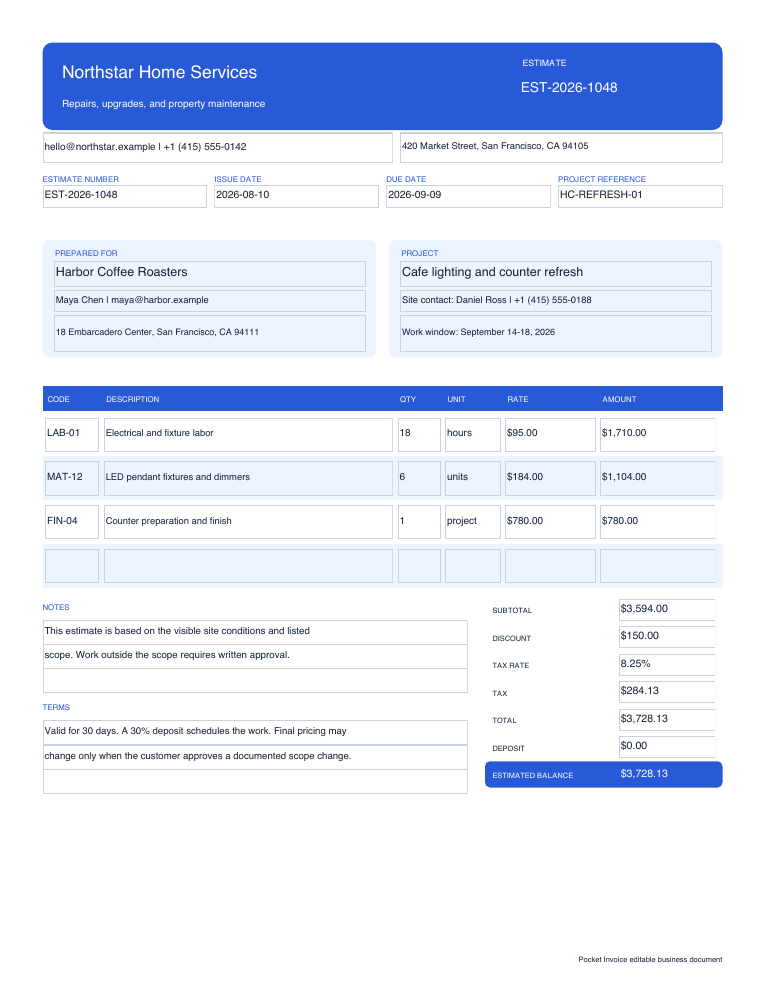
Contrôlez le document exporté
Vérifiez retours à la ligne, sauts de page, devise, totaux et coordonnées. Téléchargez le PDF et ouvrez toutes ses pages avant l’envoi. Gardez la version modifiable avec le numéro et conservez séparément la version acceptée.
Docs pour le texte, Sheets pour les formules
Docs convient aux descriptions et conditions. Les modèles Sheets conviennent aux calculs de quantités et prix, après contrôle des formules et de la méthode fiscale.