DOCX ang dina-download ng links para i-import sa Google Docs. Hindi ito copy links ng hosted Google document. Kailangan ng Google account para sa Drive, pero walang kailangang Pocket Invoice account sa download.
I-upload ang file sa iyong Drive
- I-download ang napiling dokumento.
- Sa Drive, gamitin ang New at file upload.
- Buksan ang file gamit ang Google Docs.
- Para sa native format, gamitin ang opsiyon na Save as Google Docs.
Magkaiba ang pag-edit ng Word sa Docs at pag-convert sa Google document. Tingnan ang Google help sa Office files at Office editing sa Docs.
Palitan ang detalye at suriin ang amounts
Ilagay ang business, customer, number, date, validity at project. Isulat ang tasks, quantities, prices, exclusions at napagkasunduang terms. Sa estimate, linawin ang assumptions na hindi pa tiyak; sa quotation, tukuyin ang proposed scope.
Hindi spreadsheet ang Word tables. Halimbawa lamang na walang tax sa USD: tatlong oras × 80 at materials na 40 ay 280; discount na 20 ay 260, at aktuwal na natanggap na deposit na 100 ay may balance na 160. Suriin din ang tax method ng transaksiyon. Alisin ang sample terms na hindi napagkasunduan.
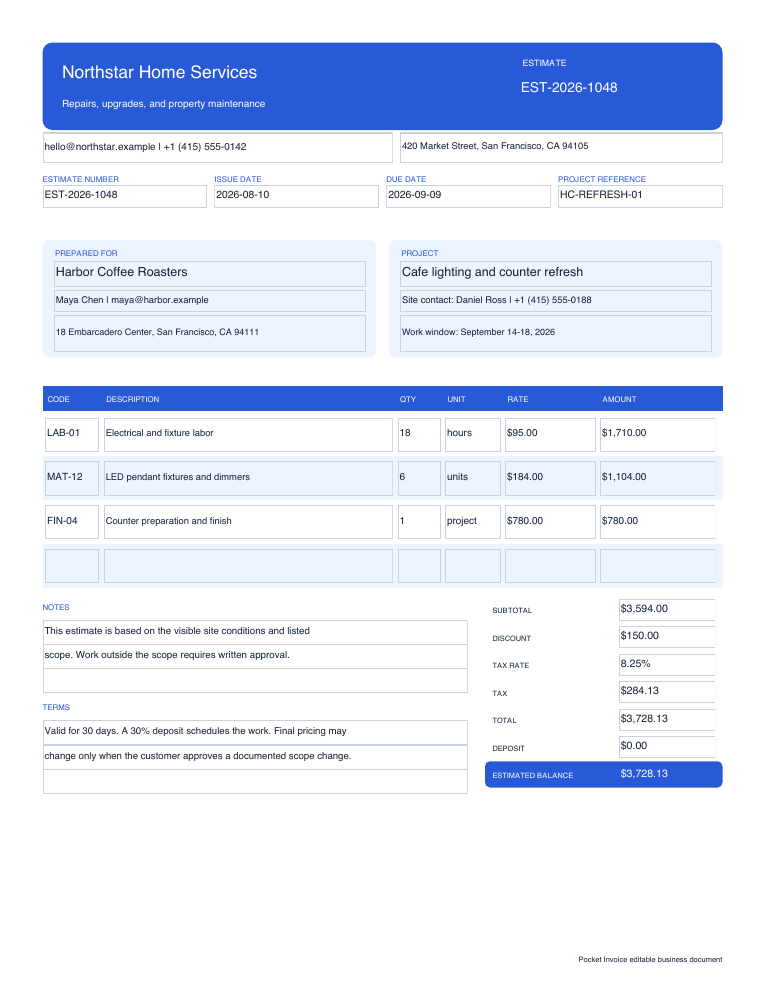
Suriin ang exported file
Balikan ang lines, page breaks, currency, totals at customer details. I-download ang PDF at buksan ang lahat ng pahina bago ipadala. Itago ang editable file kasama ang document number at hiwalay na accepted version.
Docs para sa text, Sheets para sa formulas
Angkop ang Docs sa descriptions at terms. Para sa quantities at rates ang Sheets templates, matapos suriin ang formulas at tax method.