Pautan menyediakan XLSX untuk dibuka, bukan salinan Google yang dihoskan. Semak formula selepas penukaran dan penambahan item. Baris yang kelihatan tidak semestinya termasuk dalam jumlah.
Buka buku kerja dalam Sheets
Muat turun XLSX, muat naik ke Drive dan buka dengan Google Sheets. Untuk salinan format asli, gunakan pilihan menyimpan sebagai Google Sheets. Akaun Google diperlukan untuk Drive; muat turun tidak memerlukan akaun Pocket Invoice. Rujuk arahan Google untuk Excel.
Sel dalam fail yang disediakan
| Lokasi | Fungsi |
|---|---|
| Baris 15–20, C / D / E | Kuantiti / unit / harga seunit. |
| F, baris 15–20 | Item dikenakan cukai: Yes atau No. |
| G, baris 15–20 | Jumlah dikira: kuantiti × harga. |
| G22 / G23 | Subjumlah dikira / diskaun dalam nilai wang. |
| G24 / G25 | Kadar cukai dalam % / cukai dikira. |
| G26 / G27 / G28 | Jumlah / deposit diterima / baki dikira. |
Sunting input tanpa menggantikan formula dengan teks. Formula cukai mengenali nilai Inggeris Yes. Menukarnya kepada “Ya” tanpa mengubah formula boleh menyebabkan item tidak masuk dalam jumlah bercukai.
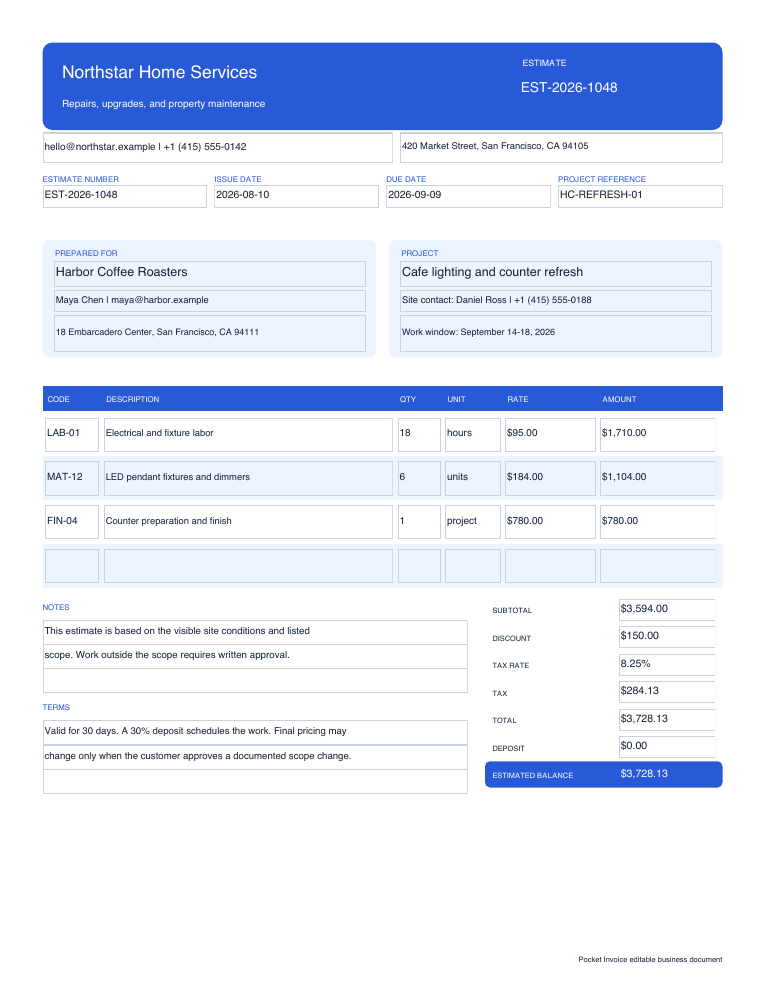
Fahami kaedah cukai terlebih dahulu
Formula menjumlahkan baris Yes, menolak keseluruhan diskaun, menghadkan asas kepada sekurang-kurangnya sifar dan menggunakan satu kadar. Ia tidak membahagikan diskaun mengikut nisbah item bercukai dan tidak bercukai, atau mengira pelbagai kadar.
Contoh rekaan semua item bercukai: subjumlah 300, diskaun 20, asas 280, cukai 5% = 14, jumlah 294. Deposit benar-benar diterima 100 meninggalkan 194. Pastikan kaedah ini sesuai dengan transaksi anda.
Menukar label mata wang tidak menukar nilai. Gunakan harga dalam mata wang yang sama.
Lanjutkan formula apabila menambah item
Formula asal meliputi baris 15–20. Untuk item di luar julat itu, lanjutkan formula jumlah item serta julat subjumlah dan jumlah bercukai. Kemudian semak satu jumlah mudah yang jawapannya diketahui.
Sebelum menghantar, semak kawasan cetakan, pemisah halaman, pelanggan, unit, mata wang, jumlah dan baki dalam PDF. Simpan fail boleh sunting dengan nombornya. Templat Docs lebih sesuai untuk menyunting penerangan.